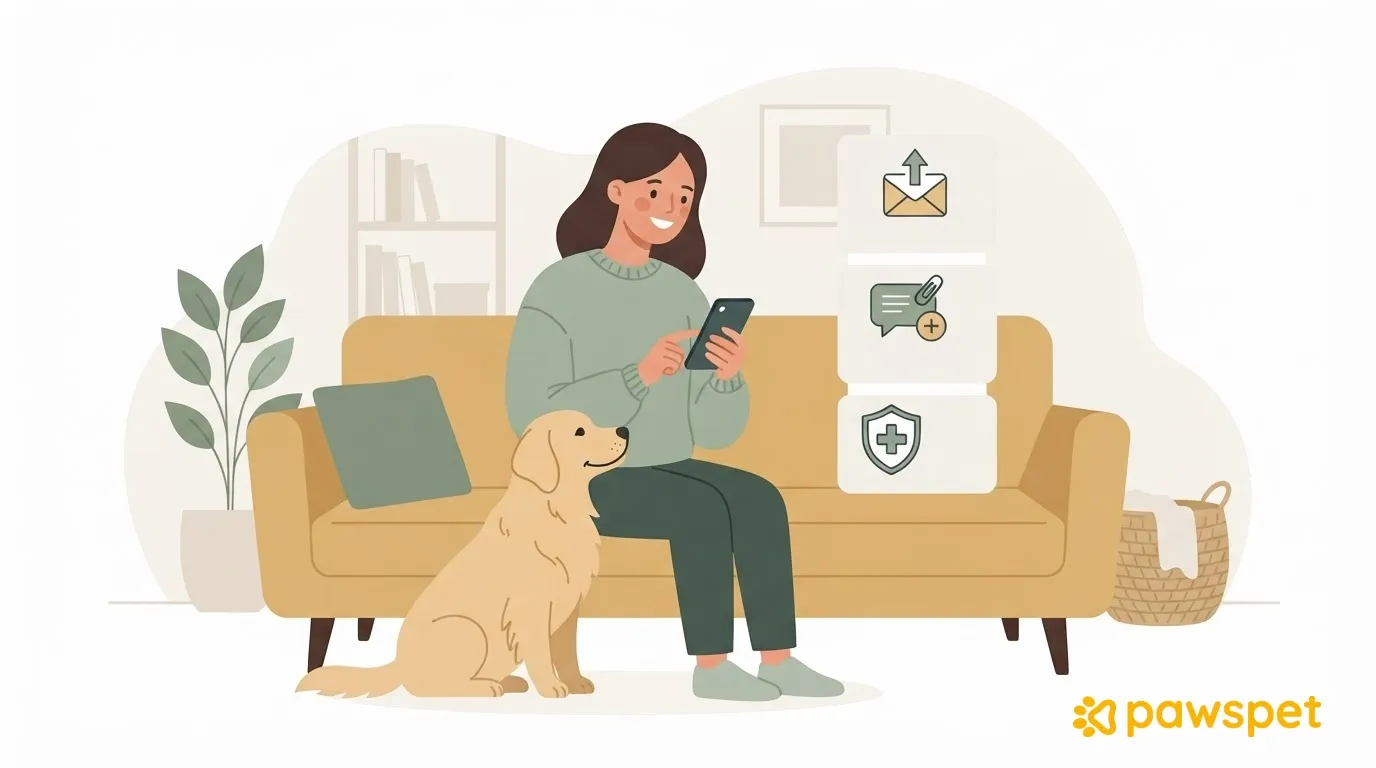
Pour un gardien d’animaux, promeneur, toiletteur ou vétérinaire, inscrivez les instructions stables dans les notes du paiement ; envoyez détails, photos, PDF et emplacement dans le chat de commande. Partagez la santé par lien public en lecture seule ou avec le consentement de l’invitation du magasin ; joignez passeport et carnet dans le chat. Avant réservation, aucun chat professionnel n’existe et la vitrine n’affiche ni téléphone ni e-mail. Consultez description, tarifs, options et vitrine : horaires, paiements, avis.
Au paiement : la note destinée au professionnel
Dans le paiement du panier de l’application, il existe un seul champ facultatif, « Notes pour les commerçants ». Avec « Réserver maintenant », le récapitulatif de la commande prévoit des notes facultatives (le guide officiel de PawsPet n’en précise pas le libellé). Sur le site pawspet.it, le « Récapitulatif » de la réservation propose « Ajouter une note pour », suivi du nom du professionnel, dans une limite de 500 caractères.
Après envoi, « Note complémentaire du client » apparaît en lecture seule dans la commande : corrections et ajouts passent par le chat. Ouvrez la commande via « Profil » » « Commandes passées » ou, pour une commande en cours, « Commandes actives » sur l’Accueil.
Utilisez la note pour indiquer quelques informations pratiques et stables : comment accéder à l’entrée, les habitudes de l’animal et les choses à éviter. Si l’animal suit un traitement, mentionnez-le dans la note et joignez dans le chat les consignes écrites du vétérinaire, sans recopier les doses. Si le panier contient plusieurs magasins, le guide ne précise pas comment la note unique est distribuée : vérifiez-la dans le détail de chaque commande et envoyez dans le chat à chaque professionnel les instructions qui le concernent. Dans tous les cas, répétez dans le chat toute information à ne pas manquer.
Après la commande : le chat pour les détails, les photos et les documents
Le chat s’ouvre depuis l’onglet « Chat » du détail de la commande, présent lorsque la commande est associée à une conversation (qui est généralement créée avec la commande), ou depuis l’icône de bulle sur l’Accueil avec le filtre « Commandes ». Si vous avez réservé sur le site, vous retrouvez la commande et le chat avec le même compte dans la version web, sous « Messages » avec le filtre « Commandes ».
Depuis le trombone, vous pouvez joindre un « Document » (images, PDF, Word, Excel, texte, ZIP ou RAR), prendre une photo avec « Appareil photo », la choisir dans « Galerie » ou envoyer l’« Emplacement » : il s’agit d’un point fixe sélectionné sur la carte, et non d’un suivi en temps réel.
Chaque message affiche son état : l’horloge signifie qu’il est en cours d’envoi ou en attente, la coche simple qu’il a été envoyé, et la double coche bleue qu’il a été lu. Si « Non remis » s’affiche, touchez la bulle et choisissez « Renvoyer ». Sans réseau, le texte reste en attente et s’envoie lorsque la connexion revient ; les pièces jointes, en revanche, nécessitent une connexion : si un téléversement échoue, supprimez le fichier avec le ✕ et joignez-le à nouveau. Pour clarifier un détail, utilisez « Répondre » et citez le message concerné.
Vos notes sur la commande : quand elles apparaissent et quelles sont leurs limites
En plus de la note de paiement, la section « Vos notes » peut apparaître dans le détail de la commande. Elle s’affiche uniquement si le magasin vous connaît déjà en tant que client dans son logiciel de gestion, et l’option « Ajouter une note » est disponible tant que la commande n’est pas « En cours de traitement » : l’application indique que la note est visible par le magasin.
La limite à connaître : si vous quittez la commande puis y revenez, vous ne pourrez pas revoir les notes précédemment saisies, même si elles restent enregistrées et visibles par le magasin. Ce n’est pas un chat. Pour les instructions que vous souhaitez pouvoir relire ou qui nécessitent une réponse, utilisez le chat de la commande.
Données de santé et documents : partagez uniquement ce qui est nécessaire
Ne partez pas du principe que le professionnel voit les allergies ou les traitements : communiquez-les explicitement en choisissant la méthode qui ne partage que le nécessaire.
Lien public en lecture seule. Depuis la fiche de l’animal, ouvrez ⋮ » « Partage », activez le partage, puis utilisez « Copier » ou « Partager » et collez le lien dans le chat ; l’autorisation de modification de la fiche de l’animal est nécessaire. Toute personne possédant le lien peut consulter la page, même sans compte : photos, nom, race, certaines données de base (notamment le poids, la puce électronique et l’emplacement, s’ils sont renseignés), ainsi qu’un récapitulatif des régimes alimentaires et des traitements, des allergies avec leur gravité, des vaccins et de leur statut, des maladies et des blessures. La page n’affiche pas les documents ni les collaborateurs et ne permet aucune modification. Si vous désactivez le partage, le lien cesse de fonctionner, mais si vous le réactivez, le même lien redevient valide : pour le révoquer réellement, vous devez laisser le partage désactivé.
Invitation du magasin. Si le magasin vous a envoyé un lien pour vous connecter à sa fiche client, la case « Autoriser… à consulter la fiche de santé de… », qui indique le nom du magasin et celui de l’animal, est désactivée par défaut : cochez-la pour chaque animal, uniquement si vous le souhaitez.
Collaborateur. Si la personne possède un compte PawsPet et s’occupera de l’animal sur la durée, ajoutez-la depuis ⋮ » « Collaborateurs » » « Ajouter un collaborateur » : elle voit toujours les informations de base, l’accès en lecture seule aux données de santé est activé par défaut et elle conserve l’accès tant que vous ne la supprimez pas.
Dans l’application, le passeport et le carnet de santé n’apparaissent ni dans le lien public ni dans les autorisations des collaborateurs : envoyez-en une photo ou le PDF en pièce jointe dans le chat.
Si vous confiez plusieurs fois l’animal aux mêmes personnes, vous pouvez partager sa fiche avec des autorisations distinctes pour les informations de base, la santé et les activités, en choisissant pour chaque section ce que chaque personne peut faire.
Vérification rapide avant le service
- La note de paiement est visible dans le détail de la commande sous « Note complémentaire du client ».
- Les instructions spécifiques ont été envoyées dans le chat et les messages importants affichent la double coche bleue.
- Les documents nécessaires (passeport, carnet de santé, consignes écrites du vétérinaire) sont joints dans le chat.
- Le lien de partage est actif uniquement si nécessaire et doit être désactivé après le service.
- Les collaborateurs temporaires doivent être supprimés dès qu’ils ne sont plus nécessaires.
Avant le prochain service, ouvrez la commande et complétez les éléments manquants.