Avec PawsPet (iOS et Android), aucun chat ni contact direct du toiletteur n’est accessible avant la réservation. Inscrivez donc les indications essentielles dans la note de réservation. Ensuite, complétez-les par des détails et des photos dans le chat de la commande.
Avant de réserver : ce qu’il faut consulter et ce que vous ne pouvez pas demander
Dans « Services », choisissez la puce « Toilettage ». Au besoin, ouvrez les filtres (entonnoir), réglez « Mode de prestation » sur « En salon » ou « À domicile », puis « Appliquer ».
La fiche du service comporte « Infos », « Liste des prix », « Disponibilités » et « Avis ». Le nom du prestataire ouvre sa vitrine : « Établissement », « Modes de paiement », « Services », « Horaires de travail » et « Avis ».
Avant toute commande, vous ne pouvez pas lui écrire ; sa vitrine n’affiche ni téléphone ni e-mail. Préparez vos indications à l’avance.
Au moment de la réservation : écrivez l’essentiel dans la note
Deux chemins donnent accès aux notes :
- Depuis le service, touchez « Réserver maintenant ». Choisissez l’option s’il y en a plusieurs, la date, l’heure et, si nécessaire, le chien, puis « Continuer ». Les notes facultatives figurent dans le récapitulatif suivant.
- Dans « Liste des prix », touchez « + » sur l’option, puis « Ajouter au panier ». Depuis le panier, « Passer la commande » ou « Tout payer » ouvre le champ « Notes pour les prestataires ».
Sur pawspet.it, « Réserver en ligne » propose dans le « Récapitulatif » le champ « Ajouter une note pour… », suivi du nom du professionnel : maximum 500 caractères.
Précisez tout ce qui compte, sans supposer que le toiletteur lira d’autres fiches du chien :
Après l’envoi, la note apparaît sous « Note supplémentaire du client » dans la commande, sans possibilité de modification depuis cet écran. Relisez-la avant confirmation ; pour les précisions ultérieures, utilisez le chat. Si vous cherchez encore un salon, comparez tarifs et disponibilités des services de toilettage sur PawsPet.
Après la réservation : le chat de la commande, y compris pour les photos
La réservation devient une commande. Ouvrez-la depuis « Profil » → « Commandes passées » ou le panneau « Commandes actives » de l’accueil. L’onglet « Chat », à côté de « Détails », apparaît uniquement lorsqu’une conversation est associée. Autre accès : la bulle en haut à droite de l’accueil, puis le filtre « Commandes ».
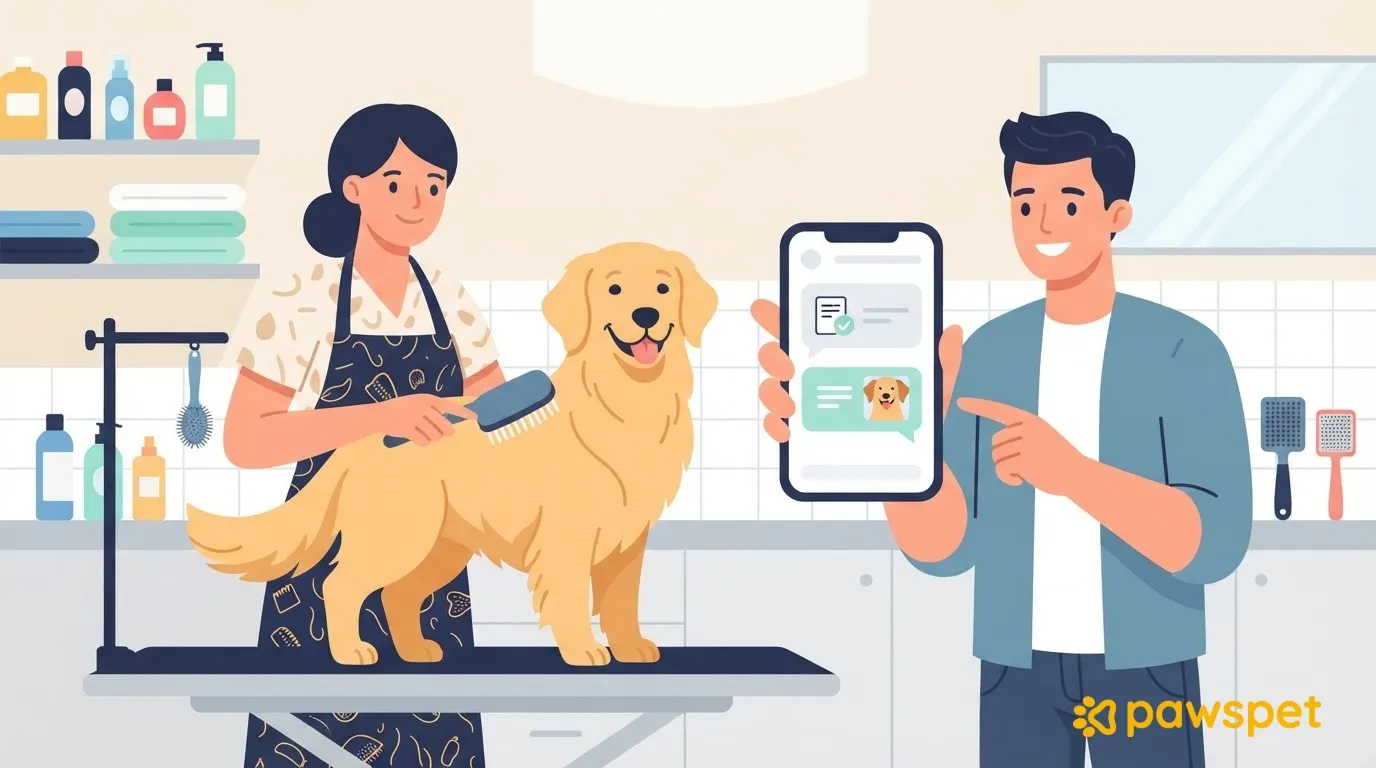
Ajoutez des précisions ou une photo d’une coupe appréciée. Le trombone « Joindre » propose « Galerie », « Appareil photo » ou « Document ». Les pièces jointes exigent une connexion ; hors ligne, les messages texte restent en attente jusqu’au retour du réseau.
Le rendez-vous figure aussi dans « Activité » sous « Commande : … », avec le nom du service : touchez-le, puis « Ouvrir ». Une notification de commande ouvre également ses détails.
Vos notes dans les détails de la commande : quand elles apparaissent et quelles sont leurs limites
« Vos notes » apparaît seulement si le toiletteur possède une fiche client associée à votre compte. Sinon, utilisez la note de réservation et le chat.
« Ajouter une note » reste disponible tant que la commande n’est pas « En cours de traitement ». Le salon voit la note, mais vous ne la retrouvez plus sur cet écran après l’avoir quitté, bien qu’elle reste enregistrée côté salon. Préférez le chat pour les informations à relire.
Si le salon vous envoie une invitation à associer votre chien
Le lien d’invitation du toiletteur ouvre dans l’application la fiche client qu’il a créée. Pour chaque animal enregistré, choisissez « Associer » à votre animal correspondant, « Créer un nouvel animal » ou « Ignorer ».
Pour chaque animal non ignoré, « Autoriser … à consulter le dossier de santé de … » est décoché par défaut. L’autorisation est individuelle : accepter l’invitation seul ne partage aucune donnée de santé. Cochez uniquement les dossiers que vous souhaitez partager.
Choisissez « Accepter » ou « Pas maintenant ». Dans ce dernier cas, le même lien permet d’accepter ultérieurement tant qu’il reste valide. Le salon conserve sa fiche et son historique : vous pouvez ajouter des notes, pas modifier ses données.
Après le rendez-vous : confirmation, avis et notes du professionnel
- « Confirmer la prestation » : ouvrez la commande lorsque vous récupérez le chien. Le bouton peut déjà apparaître à l’état « En cours de traitement » : touchez « Oui » uniquement après le service. La commande devient « Terminée » ; si vous avez payé dans l’application, cette étape débloque le versement au prestataire.
- « Laisser un avis » : disponible pendant 7 jours après la fin de la commande. Indiquez les étoiles, un « Titre » d’au moins 5 caractères et, facultativement, un « Commentaire » d’au moins 30 caractères pour décrire l’expérience du chien. Sans avis avant l’échéance, le système en publie automatiquement un positif.
- « Enregistré par les professionnels » : « Animaux » → chien → « Profil », sous « Santé ». Cette section exige une fonction activée côté serveur et un salon ayant enregistré des informations sur ce chien dans une fiche client associée à votre compte. « Ajouter une note » laisse des indications pour la prochaine visite, visibles du salon ; ses données restent non modifiables.
Préparez maintenant 3 à 4 lignes pour la prochaine réservation : peurs, zones sensibles et coupe souhaitée.
FAQ
Le toiletteur a proposé un prix ou un service différent : que faire ?
Dans la commande « En attente du client », « Le salon propose une modification » détaille les lignes modifiées et le nouveau total. « Accepter » applique la modification et, en cas d’augmentation, ouvre le paiement de la seule différence. « Refuser » exige un motif d’au moins 30 caractères et passe la commande à « Refusée par le client ». Demandez des précisions dans le chat avant de décider.
L’assistant Copilot peut-il réserver le toilettage à ma place ?
Non. Copilot recherche des services et affiche leurs détails et disponibilités, mais ne crée ni ne modifie de commandes. Finalisez la réservation dans l’application depuis la fiche du service.