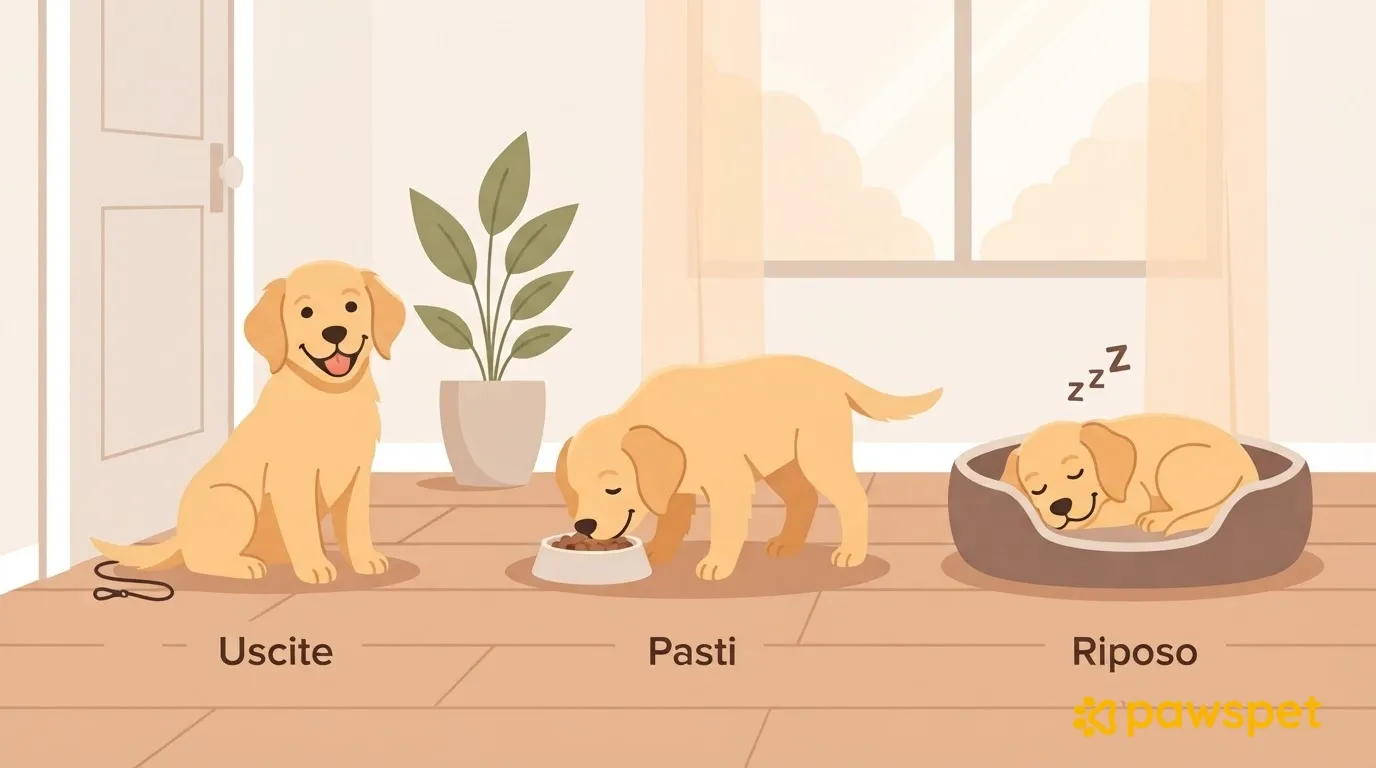
Dans PawsPet sur téléphone, créez une activité récurrente avec alerte par pause, puis marquez quotidiennement les occurrences effectuées ou manquées. Si une réunion déborde, déplacez seulement l’occurrence concernée : le reste du programme ne change pas.
Quelles pauses programmer pendant une journée de travail
Commencez par tenir compte des réunions déjà à l’agenda et réservez des créneaux pour les pauses.
| Pause | À quoi elle sert | Exemple |
|---|---|---|
| Sortie avant de commencer | Sortir avant le début des réunions | 8:15–8:35 |
| Pause reniflage ou mini-séance d’éducation en milieu de matinée | Faire une courte activité ensemble | 10:30–10:40 |
| Promenade plus longue à l’heure du déjeuner | Prévoir plus de temps pour la sortie | 13:00–13:30 |
| Jeu ou activité d’enrichissement l’après-midi | Prévoir une activité à la maison | 16:00–16:10 |
| Sortie en fin de journée de travail | Reprendre la routine après le travail | 18:00–18:20 |
Les horaires et les durées sont des exemples : adaptez-les à l’âge, à la santé et aux habitudes de votre chien ; demandez conseil à votre vétérinaire pour les chiots, les chiens âgés ou ceux qui ont des problèmes de santé. En été, déplacez les longues sorties aux heures fraîches ; en milieu de journée, privilégiez les sorties courtes et les activités à la maison.
Créer la première pause récurrente
- Ouvrez l’onglet « Activités » et appuyez sur le bouton jaune « + », et non sur le bouton rouge qui lance l’enregistrement GPS. Vous pouvez aussi appuyer sur l’action rapide « Enregistrer une activité » depuis l’écran d’accueil.
- Saisissez le titre dans le champ « Nom », par exemple « Promenade du déjeuner ».
- Laissez « Toute la journée » désactivé et définissez la date ainsi que les heures de début et de fin. L’heure de fin par défaut est fixée 10 minutes après le début : adaptez-la à la pause.
- Appuyez sur « Sélectionner le type d’activité » : ce champ est obligatoire. Sous « Général », vous trouverez « Jeu libre et promenades » et « Éducation à la maison » ; sous « Sports » » « Sports généraux », « Promenade » et « Jeux interactifs ».
- Dans « Animaux », sélectionnez le chien déjà enregistré dans votre profil. Ce champ est facultatif ; l’association vous permettra ensuite de filtrer les pauses par chien.
- Définissez « Répéter » et l’alerte à l’aide de la cloche, comme indiqué dans les deux sections suivantes.
- Appuyez sur « Enregistrer » : le message « Activité créée » s’affiche.
La création fonctionne également hors ligne : l’activité reste sur le téléphone et se synchronise lorsque la connexion est rétablie.
Jours ouvrés uniquement ou tous les jours
Dans la ligne « Répéter », ouvrez « Répéter l’événement ». Pour les seuls jours ouvrés, choisissez « Toutes les N semaines », définissez N = 1, sélectionnez les petits cercles du lundi au vendredi et indiquez l’heure. Un seul horaire peut être défini ici pour chaque activité : créez donc une activité distincte pour chaque pause.
Si vous souhaitez regrouper plusieurs pauses dans une seule activité, valable tous les jours, week-end compris, choisissez « N fois par jour » et utilisez « Ajouter une heure » : vous pouvez saisir jusqu’à 6 horaires.
Dans « Durée », choisissez « Pour toujours » ou « Jusqu’à une date », utile si vous retournez au bureau en septembre. Vérifiez la phrase récapitulative et appuyez sur « Terminé ».
Une alerte avant chaque pause
- Dans le formulaire, appuyez sur la cloche » « Configurer » et activez l’interrupteur « Activé ».
- Choisissez « 10 minutes avant » ou « Au moment de l’événement ». Vous pouvez aussi définir la quantité et l’unité dans « Personnaliser » : par exemple, 45 et minutes pour une alerte 45 minutes à l’avance. Appuyez ensuite sur « Ajouter une alerte ».
- Appuyez sur « Confirmer », puis sur « Enregistrer » dans le formulaire.
Pour recevoir les alertes, l’autorisation des notifications est nécessaire : si vous l’avez refusée, réactivez-la dans les paramètres du téléphone. Dans « Profil » » « Notifications », vérifiez que l’interrupteur « Notifications push » est activé pour la catégorie « Activités », puis appuyez sur « Enregistrer ».
Le premier jour, vérifiez que les alertes arrivent comme prévu.
Au cours de la journée : effectuée, manquée ou déplacée
Dans l’onglet « Activités », choisissez ☰ » « Jour ». L’écran d’accueil affiche également « Activités à venir », jusqu’à 5 activités du jour.
- Effectuée : appuyez sur le petit cercle à côté de l’occurrence. Le message « Activité mise à jour » s’affiche.
- Manquée : appuyez sur « Ignorer » et confirmez.
- Déplacée : ouvrez l’occurrence » « Modifier », mettez à jour les heures de début et de fin, puis appuyez sur « Enregistrer ». Dans le panneau « Quels événements souhaitez-vous modifier ? », choisissez « Cette occurrence uniquement » : les autres pauses de la série ne changent pas.
Les options « Terminer » et « Ignorer » sont disponibles pour les occurrences récurrentes, mais pas pour les activités ponctuelles.
Si vos horaires de travail changent durablement, choisissez plutôt « Cette occurrence et les suivantes » après avoir appuyé sur « Enregistrer ». Si vous fermez le panneau sans choisir, vous revenez au formulaire : l’enregistrement n’a pas lieu.
En fin de semaine : combien de pauses avez-vous manquées ?
Dans « Activités » » ☰ » « Liste », filtrez « Statut » sur « Ignoré » et confirmez : ces pauses sont masquées par défaut. Comptez-les en parcourant les jours concernés. Avec plusieurs chiens, ajoutez le filtre « Animal ».
Avant de revenir au programme quotidien, ouvrez à nouveau « Statut » et désélectionnez « Ignoré » : le filtre reste actif même lorsque vous changez d’affichage. Les pauses marquées comme effectuées sont comptabilisées comme réalisées.
Ouvrez ensuite ☰ » « Statistiques » : les barres « Minutes d’activité » et, si l’objectif de distance est supérieur à zéro, « Km parcourus » montrent les progrès du jour.
L’application calcule les objectifs selon type, âge, poids, taille et race ; ils ne sont pas modifiables manuellement. Si poids et taille manquent, « Ajouter une mesure » apparaît dans la fiche animale. Les 30 minutes sans objectif spécifique sont une valeur par défaut, pas une recommandation.
Si la sortie du déjeuner est souvent manquée, envisagez de demander de l’aide pour la couvrir. Vous pouvez chercher un promeneur de chien dans PawsPet depuis l’onglet « Services », avec le type « Promenade », en vérifiant les disponibilités indiquées.
Ce que l’application ne décide pas à votre place
L’application vous aide à vous organiser, mais ne détermine pas la quantité d’exercice dont votre chien a besoin et ne remplace pas le vétérinaire. Les alertes dépendent des autorisations et des préférences de notification.
Créez aujourd’hui la pause que vous manquez le plus souvent, puis ajoutez les autres.