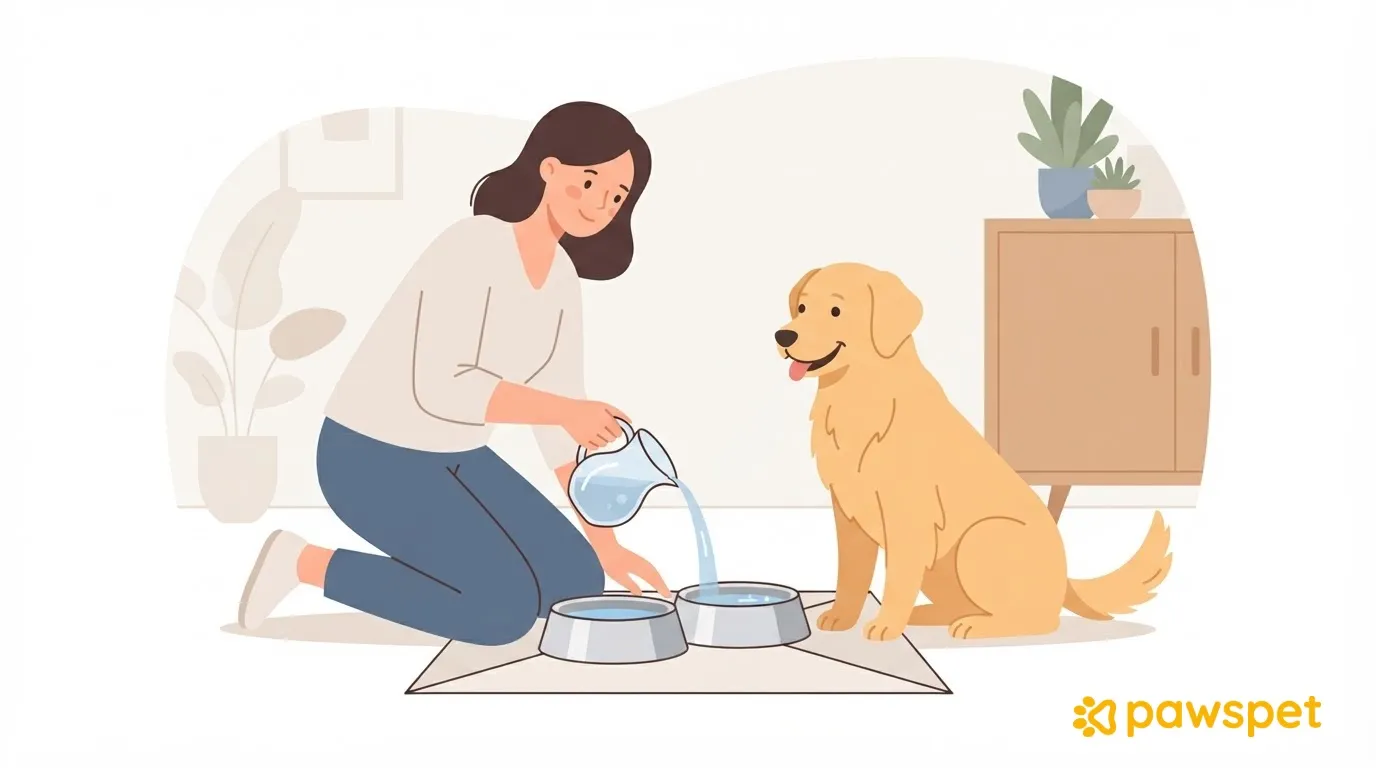
Les changements d’horaires font oublier l’eau et le nettoyage des gamelles ou de la fontaine. Confiez le rappel à PawsPet : « Activités » → « + » jaune, répétition quotidienne et une ou plusieurs alertes. Chaque jour, touchez le cercle pour terminer l’occurrence. L’activité rappelle la tâche sans mesurer ce que boit l’animal.
Ce que vous apporte une activité récurrente
Créez l’activité une fois : sa règle génère automatiquement les occurrences, chacune pouvant être terminée ou ignorée. Les alertes suivent les délais définis par rapport à l’heure de l’activité. Jusqu’à cinq activités du jour figurent sur l’accueil dans « Activités prévues ».
Prenons comme exemple « Eau fraîche et gamelles », avec deux occurrences par jour : le matin et le soir.
Avant de commencer
Pour recevoir les alertes, l’application doit avoir l’autorisation d’envoyer des notifications. Si vous l’avez refusée, réactivez-la dans les réglages système de votre téléphone : l’application ne vous la redemandera pas d’elle-même.
Ouvrez ensuite l’onglet « Profil » » « Notifications » et vérifiez que les notifications push sont activées dans la catégorie « Activités » ; si vous modifiez un réglage, appuyez sur « Enregistrer ».
Créer l’activité étape par étape
- Ouvrez l’onglet « Activités » et appuyez sur le bouton jaune « + » en bas à droite. Le bouton rouge sert à l’enregistrement GPS.
- Dans le champ « Nom », saisissez, par exemple, « Eau fraîche et gamelles ».
- Laissez « Toute la journée » désactivé et définissez l’heure de début : l’heure de fin proposée est 10 minutes plus tard.
- Appuyez sur « Sélectionner le type d’activité », un champ obligatoire : recherchez et choisissez, par exemple, « Alimentation et fournitures » dans la catégorie « Général ». Sans type, le message d’erreur « Le type d’activité est un champ obligatoire » s’affiche.
- Dans « Animaux », choisissez les animaux concernés : ce champ est facultatif.
- Appuyez sur « Définir » sur la ligne avec la cloche : la page « Alerte » s’ouvre. Activez l’interrupteur, cochez une alerte prédéfinie comme « Au moment de l’événement » ou « 10 minutes avant » (ou créez-en une dans « Personnaliser » avec « Ajouter une alerte »), puis appuyez sur « Confirmer ».
- Appuyez sur la ligne « Répéter » : la page « Répéter l’événement » s’ouvre. Choisissez « N fois par jour » et ajoutez les horaires, par exemple le matin et le soir, avec « Ajouter un horaire » (jusqu’à 6), ou « Tous les N jours » avec N égal à 1 (appuyez sur le nombre dans la phrase pour le définir). Dans « Durée », choisissez « pour toujours ». Une phrase récapitule la règle en haut de l’écran : vérifiez-la et appuyez sur « Terminé ».
- Dans « Notes », indiquez quoi faire, par exemple laver avec l’éponge réservée à cet usage ou vérifier le filtre de la fontaine.
- Appuyez sur « Enregistrer » et vérifiez que le message « Activité créée » s’affiche.
Ne sautez pas l’étape 7 : sans répétition, l’activité reste ponctuelle et ne comporte pas de petit cercle pour la marquer comme terminée.
Vous pouvez aussi demander à PawsPet Copilot de créer l’activité récurrente : ouvrez-le à l’aide du bouton violet avec la baguette magique sur l’accueil et décrivez-lui la routine. L’assistant prépare une fiche de confirmation et ne l’enregistre qu’après votre accord ; ouvrez ensuite l’activité et vérifiez les horaires et les alertes. Les fonctionnalités d’IA doivent être activées et une connexion est nécessaire.
Chaque jour : marquer comme terminée, ignorer et retrouver la routine
Après avoir changé l’eau et lavé les gamelles, appuyez sur le cercle vide à côté de l’occurrence dans la liste, ou ouvrez l’activité et appuyez sur « Terminer ». Le cercle devient un disque vert et le message « Activité mise à jour » s’affiche. Cela fonctionne aussi hors connexion : la modification sera transmise lorsque le réseau sera de nouveau disponible.
Si vous ne faites pas la tâche un jour donné, appuyez sur « Ignorer » et confirmez. Les occurrences ignorées ne sont pas visibles avec les filtres par défaut : pour les retrouver, sélectionnez « Ignoré » dans le filtre « État ».
Pour isoler la routine, utilisez les filtres « Catégorie » (par exemple « Alimentation et fournitures »), « État » et « Animal ». Pour changer de vue, ouvrez le menu ☰ et choisissez « Liste », « Mois », « Semaine » ou « Jour ». En appuyant sur la notification d’une alerte, vous ouvrez directement le détail de l’activité.
Partager la routine en famille
Si d’autres personnes s’occupent des gamelles, vous pouvez les ajouter comme collaborateurs de l’animal : ouvrez sa fiche, appuyez sur l’icône ⋮ » « Collaborateurs » » « Ajouter un collaborateur ». Recherchez la personne par son nom ou son adresse e-mail : au moins 4 caractères sont nécessaires et elle doit déjà avoir un compte PawsPet.
Choisissez ensuite les autorisations. Dans le groupe « Activités », activez « Afficher » et, si la personne doit enregistrer des activités, également « Modifier ». Un nouveau collaborateur dispose uniquement de l’autorisation « Afficher » pour « Santé » ; les autres autorisations doivent être accordées explicitement. Avec l’autorisation « Afficher » pour « Activités », la personne voit l’onglet « Activités » de l’animal.
Ne partez pas du principe que le collaborateur recevra les alertes ou pourra marquer les occurrences comme terminées : faites un essai ensemble et mettez-vous d’accord sur la personne responsable de la tâche. Pour partager les tâches au sein de la famille, vous pouvez partager la fiche de l’animal avec les personnes concernées et décider, pour chaque domaine, de ce que chacune peut voir ou modifier.
Quand les horaires à la maison changent
Ouvrez l’occurrence, appuyez sur « Modifier », changez l’horaire (les horaires de répétition se trouvent dans « Répéter »), puis appuyez sur « Enregistrer » : le panneau « Quels événements voulez-vous modifier ? » s’affiche. Choisissez :
- « Celui-ci et les suivants » : pour appliquer un nouvel horaire fixe à partir de cette occurrence.
- « Celui-ci uniquement » : pour un jour différent de l’habitude.
- « Toute la série » : pour modifier la règle.
Pour supprimer une seule date, utilisez « Supprimer » » « Celui-ci uniquement » : l’occurrence est alors marquée comme ignorée et la série est conservée. En revanche, avec « Supprimer » » « Toute la série », vous supprimez définitivement l’activité.
Créez l’activité aujourd’hui avec deux horaires et vérifiez demain matin que l’alerte arrive.
FAQ
PawsPet mesure-t-il la quantité d’eau que boit mon animal ?
Non : l’activité rappelle la tâche, mais ne mesure pas la quantité bue. Si vous remarquez un changement dans sa soif, parlez-en à votre vétérinaire.
Puis-je utiliser une seule activité pour deux animaux ?
Oui : vous pouvez sélectionner plusieurs animaux dans le champ « Animaux ».