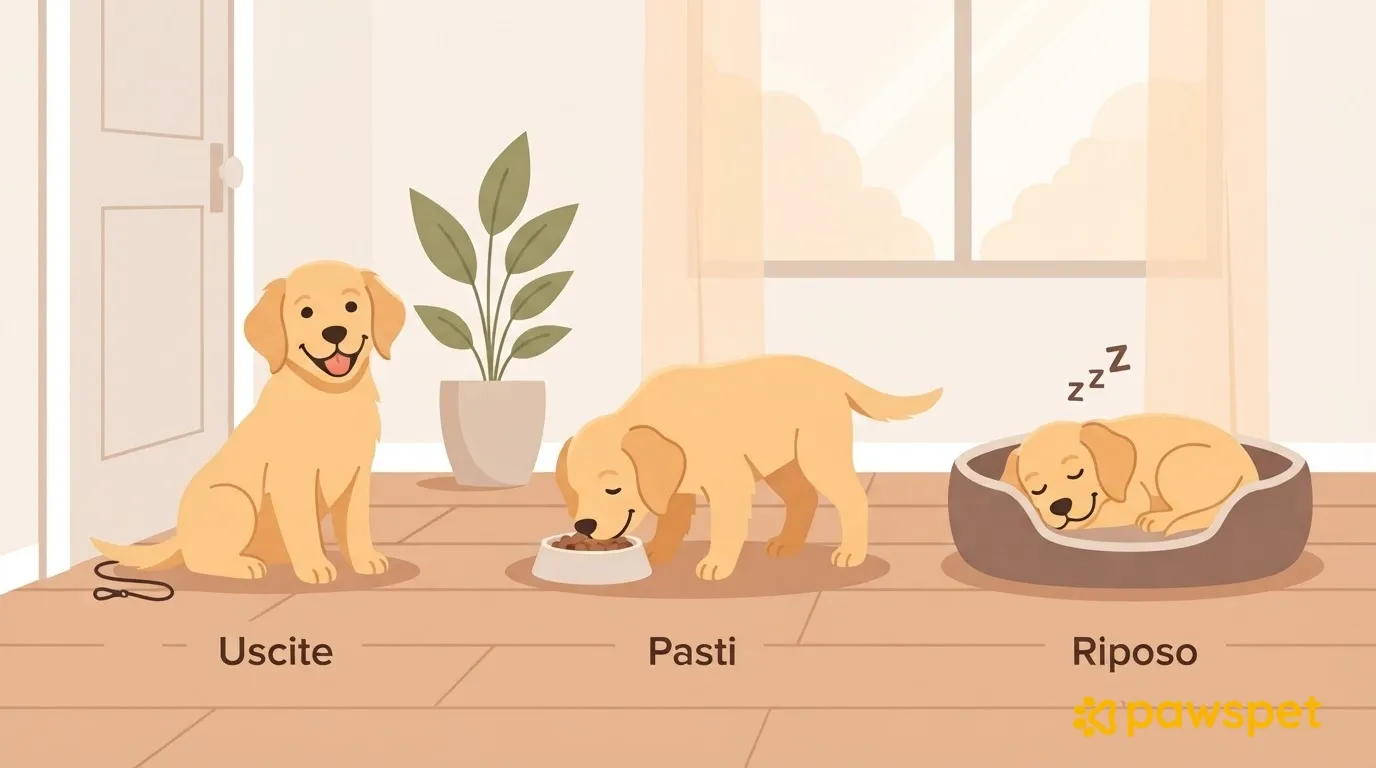
Pour éviter les sorties oubliées et les repas donnés deux fois, créez dans PawsPet des activités récurrentes pour les sorties, le repos et l’éducation, avec plusieurs horaires et une alerte. Enregistrez les repas comme régime dans « Santé » pour générer des rappels à cocher. Convenez des horaires avec le vétérinaire ou l’éducateur.
Avant de commencer
- Ajoutez le chiot depuis « Animaux » » « + » : nom, date de naissance, espèce et sexe sont obligatoires.
- Autorisez les notifications ; si vous les aviez refusées, réactivez-les dans les paramètres du téléphone.
- Dans « Profil » » « Notifications », vérifiez les « Notifications push » de la catégorie « Activités », actives par défaut. Après modification, touchez « Enregistrer ».
Sorties, repos et éducation sous forme d’activités récurrentes
Commencez par la sortie pour les besoins :
- Ouvrez « Activités », troisième icône en bas, puis le « + » jaune.
- Saisissez par exemple « Sortie besoins » dans « Nom ».
- Laissez « Toute la journée » désactivé. Définissez le début et la fin, proposée 10 minutes après.
- Touchez « Sélectionner le type d’activité ». Recherchez « Jeu libre » ou développez « Général » avec la flèche, puis choisissez « Jeu libre et promenades ». Toucher le nom sélectionnerait toute la catégorie.
- Dans la ligne « Animaux », sélectionnez le chiot.
- Dans « Répéter », choisissez « N fois par jour », puis « Ajouter un horaire » pour chaque sortie, jusqu’à 6 horaires.
- Dans « Durée », choisissez « Jusqu’à une date », fixez la révision de la routine, puis touchez « Terminé ».
- Touchez la cloche » « Définir », activez « Activé », choisissez « Au moment de l’événement » ou « 10 minutes avant », puis « Confirmer ».
- Touchez le bouton vert « Enregistrer ».
« Activité créée » confirme l’enregistrement : chaque sortie prévue apparaît au calendrier et l’alerte arrive par notification.
Créez ensuite une activité distincte pour les siestes (« Repos ») et les séances d’éducation (« Éducation à la propreté »), deux sous-types de « Général ».
| Bloc | Type d’activité | Répétition | Alerte |
|---|---|---|---|
| Sorties pour les besoins | « Jeu libre et promenades » | « N fois par jour », par ex. 07:30, 12:00, 18:30 | « 10 minutes avant » |
| Siestes | « Repos » | « N fois par jour », par ex. 10:00, 15:00 | « Au moment de l’événement » |
| Éducation | « Éducation à la propreté » | « N fois par jour », par ex. 11:00, 17:00 | « 10 minutes avant » |
Ces horaires sont des exemples, sans valeur de recommandation sanitaire. Convenez du nombre et de la durée des sorties, repos et séances avec le vétérinaire ou l’éducateur. Le bouton rouge au-dessus du « + » lance le GPS : inutile ici.
Les repas : le régime dans l’onglet Santé et les rappels à cocher
- Ouvrez « Animaux » » le chiot » « Santé » » « Régime, thérapies et traitements » » « Ajouter ».
- Choisissez « Régime » dans le sélecteur supérieur.
- Remplissez « Nom » et « Quantité », obligatoire, selon les indications du vétérinaire ou de l’étiquette alimentaire.
- Activez « Récurrent », puis réglez fréquence et horaires dans « À quelle fréquence faut-il l’administrer ? ».
- Définissez la « Date de début » et, pour réviser le régime, la « Date de fin ».
- Activez « Générer des rappels dans les activités ». Ajoutez « Définir une alerte » pour recevoir aussi une notification.
- Touchez « Enregistrer ».
Chaque repas apparaît dans « Activités » avec le nom du régime, un cercle à cocher et « Ignorer ». La personne qui sert le repas le coche : il passe de « À faire » à « Fait ».
Cocher, ignorer et retrouver la journée
- Touchez le cercle à gauche ou « Terminer » dans les détails : il devient vert et « Activité mise à jour » apparaît.
- Une sortie annulée peut être retirée avec « Ignorer », après confirmation. Les filtres par défaut masquent ces activités ; retrouvez-les avec « État » » « Ignoré ».
- La coche et « Ignorer » concernent uniquement les occurrences récurrentes et les rappels de régime ou de thérapie, jamais une activité ponctuelle.
- Ouvrez « Activités » » ☰ » « Jour » pour la vue horaire ; filtrez par « Animal » si nécessaire. « Accueil » » « À faire aujourd’hui » affiche les activités restant à terminer.
- Les coches effectuées hors connexion sont envoyées au retour du réseau.
Partager la routine avec un autre adulte
- Dans la fiche du chiot, touchez ⋮ » « Collaborateurs » » « Ajouter un collaborateur ».
- Recherchez par nom ou e-mail, à partir de 4 caractères. La personne doit déjà avoir un compte PawsPet.
- Activez « Afficher » et « Modifier » pour « Activités », et aussi pour « Santé » si elle doit consulter ou modifier le régime. Initialement, seul « Afficher » est présélectionné pour « Santé ».
- Confirmez avec « Ajouter un collaborateur ».
Le chiot apparaît pour cette personne dans « Animaux » » « Partagés avec moi ». L’onglet « Activités » nécessite l’autorisation « Afficher ». La documentation ne précise ni le partage des alertes ni l’identification de la personne ayant coché : répartissez donc les horaires entre vous. L’application explique par un message l’échec éventuel d’une coche.
Quand la routine change
- Pour les sorties, repos et séances, ouvrez une occurrence » « Modifier », changez les horaires, puis « Enregistrer ». « Quels événements souhaitez-vous modifier ? » apparaît alors : « Celui-ci et les suivants » modifie à partir de ce jour, « Celui-ci uniquement » crée une exception et « Toute la série » modifie l’ensemble.
- « Supprimer » » « Celui-ci uniquement » marque l’occurrence comme ignorée ; « Toute la série » supprime définitivement la série.
- Modifiez les repas depuis « Animaux » » le chiot » « Santé » : ouvrez le régime, puis ⋮ » « Modifier ». Revérifiez les rappels dans « Activités ».
Adaptez la routine aux changements convenus avec le vétérinaire ou l’éducateur. Créez aujourd’hui une sortie, puis ajoutez les autres activités progressivement.
FAQ
Puis-je définir la même routine depuis un ordinateur ?
La version web app.pawspet.it est accessible sur ordinateur, mais son « Calendrier » propose d’autres répétitions, notamment tous les N jours ou chaque semaine. Les étapes diffèrent : ce guide concerne l’application mobile.
Que deviennent les rappels de repas qui ne sont pas cochés ?
À l’ouverture du calendrier, un rappel de régime passé et non coché est considéré comme ignoré et quitte les choses à faire.