Die PawsPet-App (iOS und Android) erlaubt vor der Buchung weder Chat noch direkten Kontakt zum Hundefriseur. Schreiben Sie Wichtiges in die Buchungsnotiz; später können Sie im Bestellchat Details und Fotos ergänzen.
Vor der Buchung: Was Sie lesen können und wonach Sie nicht fragen können
Wählen Sie im Tab «Dienstleistungen» den Chip «Fellpflege» in der Zeile mit den Schnellfiltern aus. Öffnen Sie bei Bedarf die Filter (Trichtersymbol), stellen Sie «Art der Leistungserbringung» auf «Vor Ort» oder «Bei Ihnen zu Hause» und tippen Sie auf «Anwenden».
In den Details der Dienstleistung finden Sie die Registerkarten «Info», «Preisliste», «Verfügbarkeit» und «Bewertungen». Wenn Sie auf den Namen des Anbieters tippen, öffnet sich dessen Profilseite mit Bereichen wie «Standort», «Zahlungsmethoden», «Dienstleistungen», «Öffnungszeiten» und «Bewertungen».
Vor einer Bestellung sind Nachrichten unmöglich; die Profilseite zeigt weder Telefonnummer noch E-Mail-Adresse. Bereiten Sie Ihre Hinweise deshalb vorab vor.
Bei der Buchung: Schreiben Sie das Wichtigste in die Notiz
Das Notizfeld erreichen Sie auf zwei Wegen:
- Tippen Sie in den Details der Dienstleistung auf «Jetzt buchen». Wählen Sie eine Option aus, falls es mehrere gibt, danach Datum, Uhrzeit und, falls erforderlich, den Hund und tippen Sie dann auf «Weiter»: Das Feld für optionale Notizen finden Sie in der anschließenden Zusammenfassung.
- Tippen Sie unter «Preisliste» bei der gewünschten Option auf «+» und bestätigen Sie mit «In den Warenkorb». Tippen Sie anschließend im Warenkorb auf «Zur Bestellung» oder «Alles bezahlen»: Hier finden Sie das Feld «Hinweise für Anbieter».
Auf der Website pawspet.it enthält die «Zusammenfassung» nach Auswahl von «Online buchen» den Eintrag «Eine Notiz hinzufügen für …» mit anschließendem Namen des Dienstleisters. Es sind bis zu 500 Zeichen möglich.
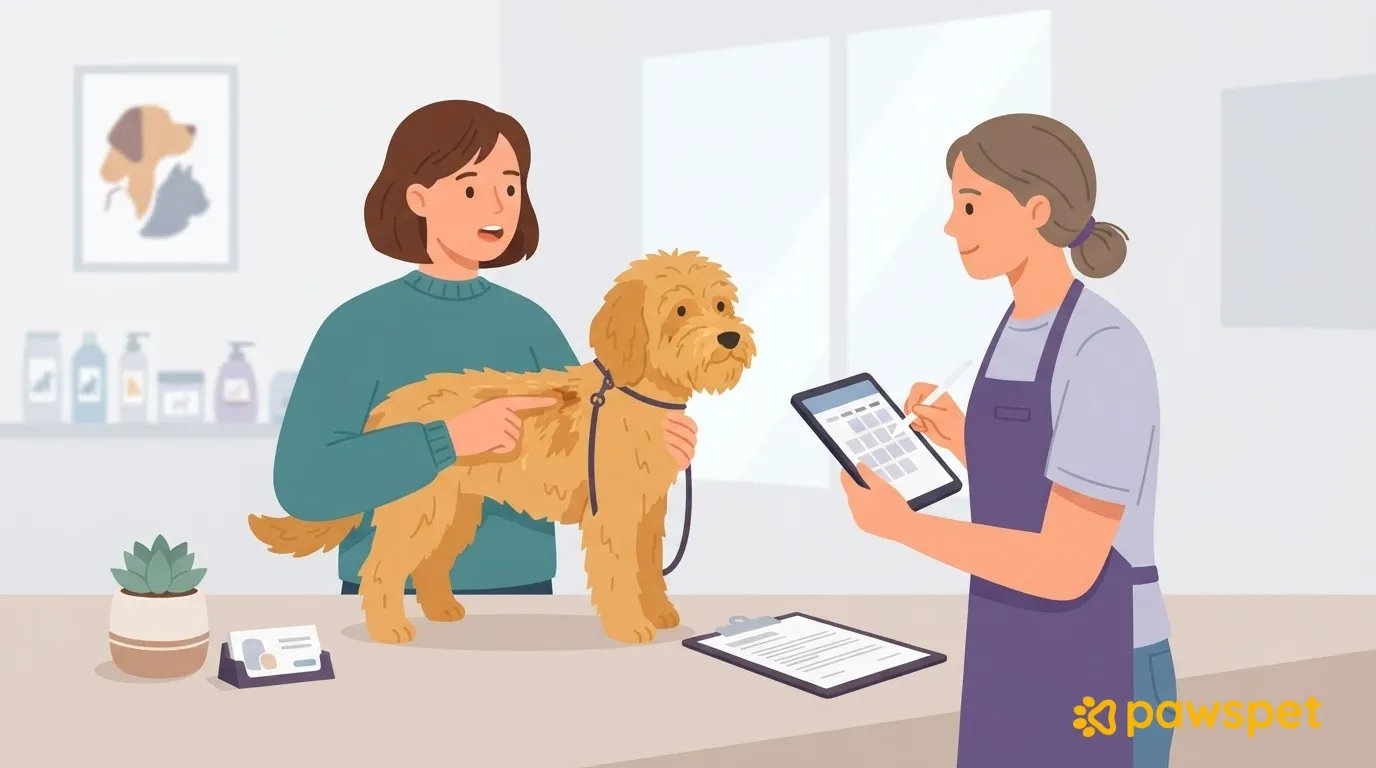
Schreiben Sie alle nötigen Angaben in die Notiz, ohne davon auszugehen, dass der Hundefriseur auch andere Angaben zum Hund aufruft. Zum Beispiel:
Nach dem Absenden erscheint die Notiz in den Bestelldetails als «Zusätzliche Notiz des Kunden» und kann von diesem Bildschirm aus nicht mehr geändert werden. Lesen Sie sie daher vor der Bestätigung noch einmal durch. Wenn Sie später etwas ergänzen möchten, nutzen Sie den Chat. Wenn Sie den Salon noch auswählen müssen, können Sie bei den Fellpflegedienstleistungen auf PawsPet starten und Preise sowie Verfügbarkeit vergleichen.
Nach der Buchung: Der Bestellchat, auch für Fotos
Aus der Buchung wird eine Bestellung. Öffnen Sie sie im Tab «Profil» → «Abgeschlossene Bestellungen» (oder über das Feld «Aktive Bestellungen» auf der Startseite) und tippen Sie dann auf die Registerkarte «Chat» neben «Details»: Sie wird nur angezeigt, wenn der Bestellung eine Unterhaltung zugeordnet ist. Alternativ tippen Sie auf das Sprechblasensymbol oben rechts auf der Startseite und wählen den Filter «Bestellungen».
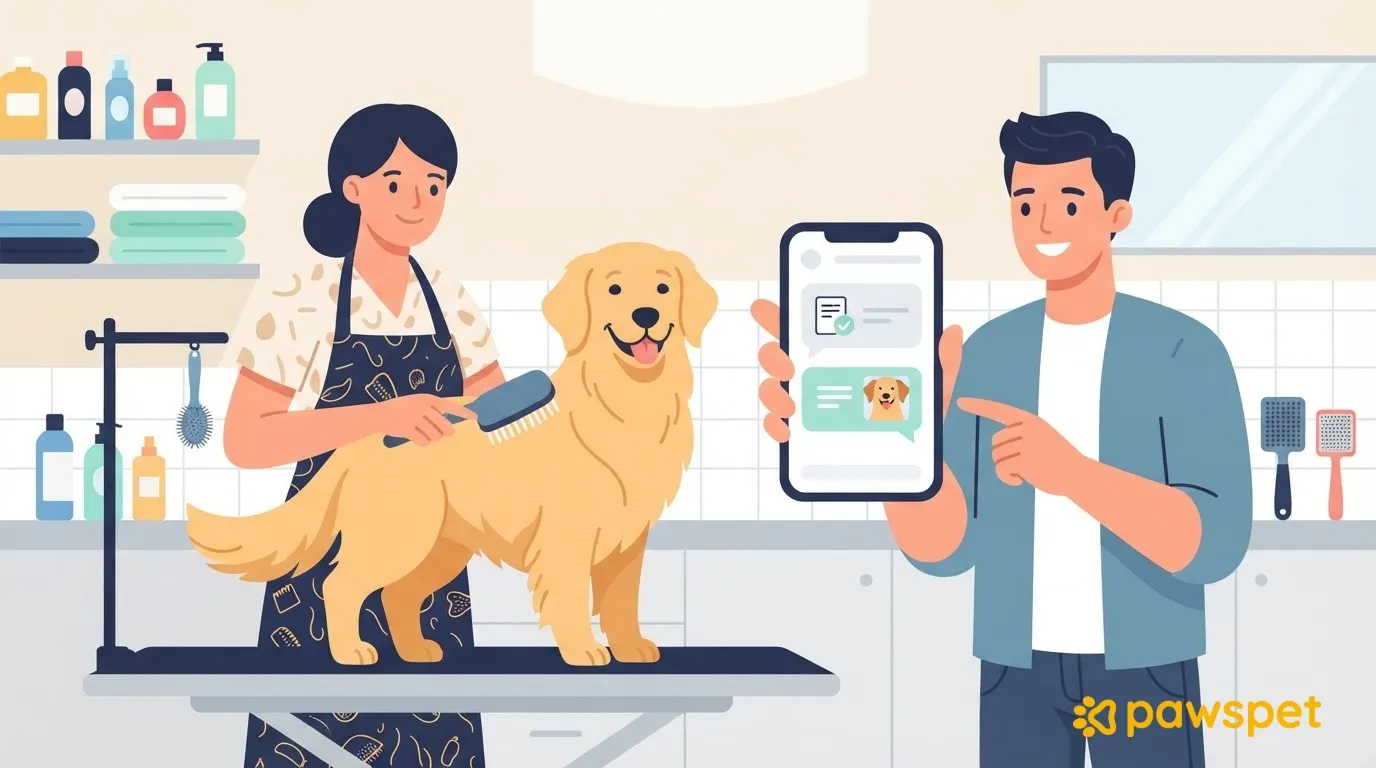
Hier können Sie Angaben ergänzen, die erst nach der Buchung aufgekommen sind, und zum Beispiel ein Foto des Schnitts senden, der Ihnen gefallen hat. Tippen Sie zum Anhängen auf die Büroklammer «Anhängen» und wählen Sie «Galerie», «Kamera» oder «Dokument». Für Anhänge ist eine Internetverbindung erforderlich; reine Textnachrichten bleiben offline in der Warteschlange und werden gesendet, sobald die Verbindung wiederhergestellt ist.
Der Termin erscheint auch im Tab «Aktivitäten» als «Bestellung: …» mit dem Namen der Dienstleistung. Tippen Sie darauf und wählen Sie «Öffnen», um zu den Bestelldetails zu gelangen. Diese öffnen sich auch, wenn Sie auf eine Bestellbenachrichtigung tippen.
Ihre Notizen in den Bestelldetails: Wann sie erscheinen und welche Einschränkungen gelten
In den Bestelldetails kann der Bereich «Ihre Notizen» erscheinen, aber nur, wenn der Hundefriseur bereits eine mit Ihrem Konto verknüpfte Kundenkartei führt. Wenn es keine gibt, bleiben die Buchungsnotiz und der Chat.
«Notiz hinzufügen» können Sie verwenden, solange die Bestellung noch nicht den Status «In Bearbeitung» hat. Die Notiz ist für den Salon sichtbar. Wenn Sie die Bestelldetails verlassen, wird sie in diesem Bildschirm jedoch nicht mehr angezeigt, obwohl sie auf Seiten des Salons gespeichert bleibt. Für Informationen, die Sie später selbst wieder nachlesen möchten, eignet sich der Chat besser.
Wenn der Salon Ihnen eine Einladung schickt, den Hund zu verknüpfen
Der Hundefriseur kann Ihnen einen Einladungslink senden. Wenn Sie ihn in der App öffnen, sehen Sie, dass für Sie eine Kundenkartei erstellt wurde. Für jedes Tier, das bereits registriert wurde, können Sie zwischen «Verknüpfen» (wenn Sie ein passendes eigenes Tier haben), «Neu erstellen» und «Überspringen» wählen.
Für jedes nicht übersprungene Tier gibt es das Kontrollkästchen «… erlauben, die Gesundheitsakte von … einzusehen». Es ist standardmäßig deaktiviert und gilt jeweils nur für das einzelne Tier. Wenn Sie die Einladung allein annehmen, wird kein Zugriff auf Gesundheitsdaten gewährt. Aktivieren Sie das Kästchen am besten nur, wenn Sie diese Akte tatsächlich teilen möchten.
Wählen Sie anschließend «Annehmen» oder «Später». Mit «Später» können Sie die Einladung über denselben Link noch annehmen, solange er gültig ist. Der Salon behält seine eigene Kundenkartei und die dort erfasste Historie: Sie können Notizen hinzufügen, aber die Kartei nicht ändern.
Nach dem Termin: Bestätigung, Bewertung und Hinweise des Dienstleisters
- «Übergabe bestätigen»: in den Bestelldetails, wenn Sie Ihren Hund abholen. Die Schaltfläche kann schon erscheinen, wenn die Bestellung den Status «In Bearbeitung» hat. Tippen Sie also erst nach Abschluss der Dienstleistung auf «Ja». Die Bestellung erhält den Status «Abgeschlossen». Wenn Sie in der App bezahlt haben, wird durch diesen Schritt die Zahlung an den Anbieter freigegeben.
- «Bewertung abgeben»: 7 Tage lang nach Abschluss verfügbar. Sie können Sterne, einen «Titel» mit mindestens 5 Zeichen und einen optionalen «Kommentar» (mindestens 30 Zeichen, wenn Sie einen schreiben) eingeben. Hier können Sie mitteilen, wie es Ihrem Hund gefallen hat. Wenn Sie bis zum Ablauf der Frist nichts schreiben, fügt das System automatisch eine positive Bewertung ein.
- «Von Dienstleistern erfasst»: Tab «Tiere» → wählen Sie den Hund → Registerkarte «Profil», unter «Gesundheit». Wird nur angezeigt, wenn die Funktion serverseitig aktiviert ist und der Salon, der eine mit Ihrem Konto verknüpfte Kundenkartei führt, etwas zu diesem Hund eingetragen hat. Mit «Notiz hinzufügen» können Sie Hinweise für den nächsten Besuch hinterlassen, die für den Salon sichtbar sind. Die Einträge des Dienstleisters können nicht geändert werden.
Bereiten Sie jetzt eine Notiz mit 3–4 Zeilen vor, die Sie bei der nächsten Buchung einfügen können: Ängste, empfindliche Bereiche und gewünschter Schnitt.
FAQ
Der Hundefriseur hat einen anderen Preis oder eine andere Dienstleistung vorgeschlagen. Was soll ich tun?
Öffnen Sie die Bestellung: Wenn sie den Status «Warten auf den Kunden» hat, zeigt das Feld «Der Shop schlägt eine Änderung vor» die geänderten Positionen und den neuen Gesamtbetrag. Mit «Annehmen» wird die Änderung in die Bestellung übernommen. Steigt der Preis, wird die Zahlung des Differenzbetrags eingeleitet. Mit «Ablehnen» müssen Sie eine Begründung mit mindestens 30 Zeichen angeben, und die Bestellung erhält den Status «Vom Kunden abgelehnt». Bevor Sie sich entscheiden, können Sie die Einzelheiten im Chat klären.
Kann der Copilot-Assistent die Fellpflege für mich buchen?
Nein. Copilot kann Dienstleistungen suchen und Details sowie Verfügbarkeit anzeigen, aber keine Bestellungen erstellen oder ändern. Die Buchung wird in der App über die Seite der Dienstleistung abgeschlossen.