Ob Tiersitter, Hundesitter, Hundefriseur oder Tierarzt: Dauerhafte Anweisungen gehören in das Notizfeld in der Zahlungsübersicht; Einzelheiten, Fotos, PDF-Dateien und den Standort sendest du im Bestellchat. Gesundheitsdaten teilst du über einen öffentlichen Nur-Lese-Link oder mit der Zustimmung, die bei einer Einladung des Geschäfts vorgesehen ist. Pass und Impfpass sendest du dagegen als Chat-Anhänge. Vor der Buchung gibt es keinen Chat mit dem Anbieter, und im öffentlichen Schaufenster sind weder Telefonnummer noch E-Mail-Adresse zu sehen. Bei Fragen helfen die Servicebeschreibung, die Preisliste mit den Optionen und das Schaufenster mit Öffnungszeiten, Zahlungsmethoden und Bewertungen.
Beim Bezahlen: die Notiz für den Dienstleister
Beim Bezahlen des App-Warenkorbs gibt es ein einziges optionales Feld: „Notizen für Anbieter“. Bei „Jetzt buchen“ sind in der Bestellübersicht optionale Notizen vorgesehen (die offizielle PawsPet-Anleitung nennt dafür keine Beschriftung). Auf pawspet.it bietet die Buchungsübersicht unter „Zusammenfassung“ die Option „Notiz hinzufügen für“, gefolgt vom Namen des Dienstleisters, mit bis zu 500 Zeichen.
Nach dem Absenden findest du die Notiz in den Bestelldetails unter „Zusätzliche Kundennotiz“; sie ist schreibgeschützt. Du kannst sie dort also nicht ändern. Korrekturen und Ergänzungen gehören in den Chat. Die Bestellung öffnest du über Tab „Profil“ » „Getätigte Bestellungen“ oder über das Feld „Aktive Bestellungen“ auf der Startseite, wenn eine Bestellung läuft.
Nutze die Notiz für wenige, dauerhafte praktische Informationen: wie man zum Eingang gelangt, welche Gewohnheiten das Tier hat und was vermieden werden sollte. Wenn das Tier eine Behandlung erhält, erwähne es in der Notiz und hänge die schriftlichen Anweisungen des Tierarztes im Chat an, ohne die Dosierungen abzuschreiben. Wenn sich mehrere Geschäfte im Warenkorb befinden, gibt die Anleitung nicht an, wie die gemeinsame Notiz verteilt wird: Prüfe sie in den Details jeder Bestellung und sende jedem Dienstleister die spezifischen Anweisungen im Chat. Was auf keinen Fall übersehen werden darf, solltest du in jedem Fall zusätzlich im Chat wiederholen.
Nach der Bestellung: der Chat für Details, Fotos und Dokumente
Du öffnest den Chat über den Tab „Chat“ in den Bestelldetails, sofern zur Bestellung eine Unterhaltung gehört (sie wird üblicherweise mit der Bestellung erstellt), oder über das Sprechblasensymbol auf der Startseite mit dem Filter „Bestellungen“. Wer über die Website gebucht hat, findet Bestellung und Chat mit demselben Konto auch in der Webversion unter „Nachrichten“ mit dem Filter „Bestellungen“.
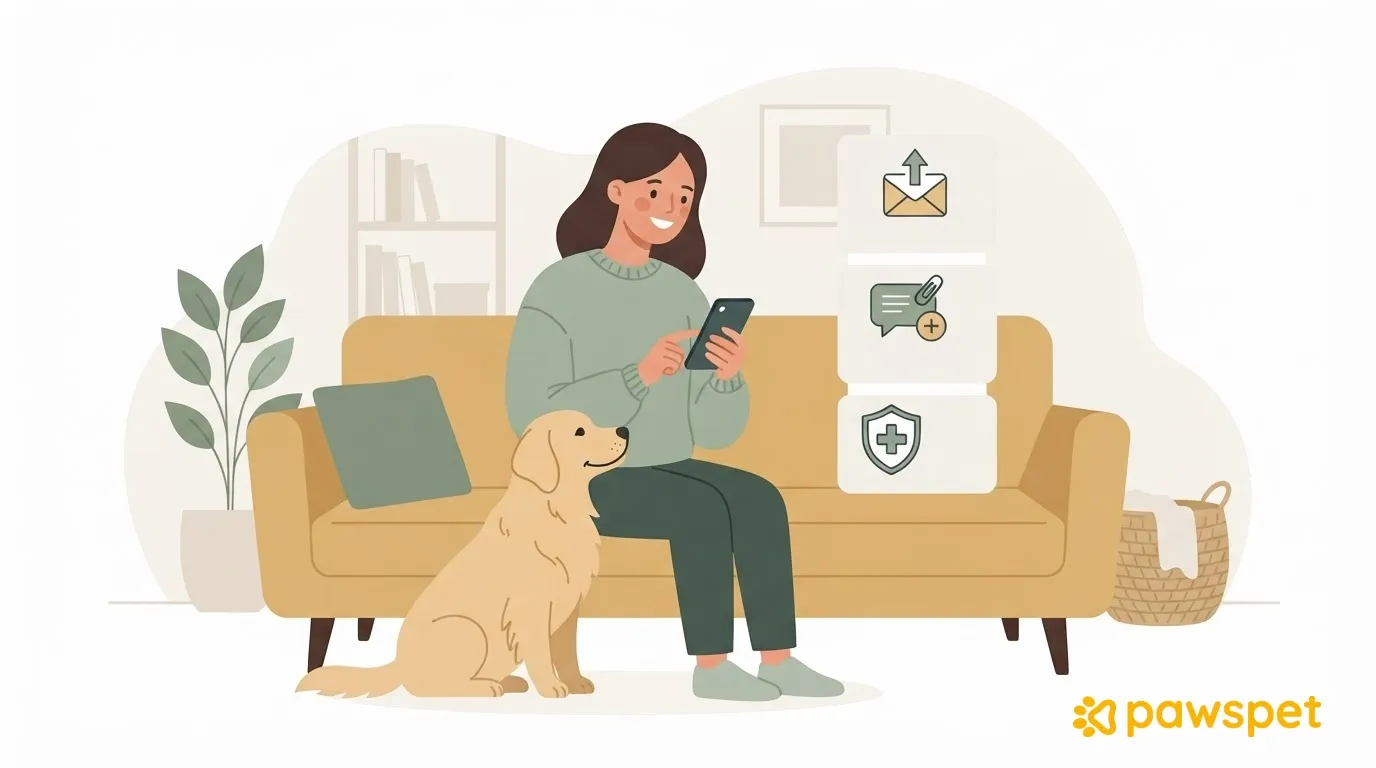
Über die Büroklammer kannst du ein „Dokument“ anhängen (Bilder, PDF-, Word-, Excel- und Textdateien, ZIP oder RAR), mit „Kamera“ ein Foto aufnehmen, es aus der „Galerie“ auswählen oder den „Standort“ senden: Dabei handelt es sich um einen festen Punkt auf der Karte, nicht um eine Standortverfolgung.
Jede Nachricht zeigt ihren Status: Das Uhrsymbol bedeutet, dass sie gesendet wird oder in der Warteschlange steht, ein einzelner Haken bedeutet gesendet, zwei blaue Haken bedeuten gelesen. Wenn „Nicht zugestellt“ erscheint, tippe auf die Sprechblase und wähle „Erneut senden“. Ohne Netzwerkverbindung bleibt Text in der Warteschlange und wird gesendet, sobald die Verbindung wiederhergestellt ist. Anhänge benötigen hingegen eine Verbindung: Schlägt ein Upload fehl, entferne die Datei mit ✕ und hänge sie erneut an. Um eine Einzelheit zu klären, nutze „Antworten“ und zitiere die Nachricht, auf die du dich beziehst.
Deine Notizen zur Bestellung: wann sie erscheinen und welche Grenzen gelten
Zusätzlich zur Zahlungsnotiz kann in den Bestelldetails der Abschnitt „Deine Notizen“ erscheinen. Er wird nur angezeigt, wenn dich das Geschäft bereits als Kunden in seinem Verwaltungssystem führt. „Notiz hinzufügen“ ist verfügbar, bis die Bestellung den Status „In Bearbeitung“ hat. Die App weist darauf hin, dass das Geschäft die Notiz sehen kann.
Wichtig zu wissen: Wenn du die Bestellung verlässt und später wieder öffnest, kannst du zuvor geschriebene Notizen nicht mehr sehen, auch wenn sie gespeichert bleiben und für das Geschäft sichtbar sind. Es handelt sich nicht um einen Chat. Für Anweisungen, die du später wieder nachlesen möchtest oder auf die du eine Antwort brauchst, nutze den Bestellchat.
Gesundheitsdaten und Dokumente: Teile nur, was nötig ist
Gehe nicht davon aus, dass der Dienstleister Allergien oder Behandlungen sieht: Teile sie ausdrücklich mit und wähle dabei die Möglichkeit, nur das Nötige freizugeben.
Öffentlicher Nur-Lese-Link. Öffne in der Tierkarte ⋮ » „Teilen“, aktiviere die Freigabe und nutze dann „Kopieren“ oder „Teilen“, um den Link in den Chat einzufügen. Dafür brauchst du die Bearbeitungsberechtigung für das Tier. Jede Person mit dem Link kann die Seite auch ohne Konto sehen: Fotos, Name, Rasse, einige Basisdaten (auch Gewicht, Mikrochip und Standort, sofern eingetragen) sowie eine Zusammenfassung von Ernährung und Behandlungen, Allergien mit Schweregrad, Impfungen mit ihrem Status, Krankheiten und Verletzungen. Dokumente und Mitwirkende werden nicht angezeigt; Änderungen sind nicht möglich. Wenn du die Freigabe deaktivierst, funktioniert der Link nicht mehr. Aktivierst du sie erneut, ist derselbe Link wieder gültig. Um ihn endgültig zu widerrufen, muss die Freigabe deaktiviert bleiben.
Einladung des Geschäfts. Wenn dir das Geschäft einen Link geschickt hat, um dich mit seiner Kundenkarte zu verknüpfen, ist das Kontrollkästchen „Erlaube …, die Gesundheitskarte von … zu sehen“, das den Namen des Geschäfts und des Tieres enthält, standardmäßig deaktiviert. Aktiviere es für jedes Tier einzeln und nur, wenn du möchtest.
Mitwirkende. Wenn die Person ein PawsPet-Konto hat und das Tier längerfristig betreuen wird, füge sie über ⋮ » „Mitwirkende“ » „Mitwirkende hinzufügen“ hinzu. Sie sieht immer die Stammdaten. Der Zugriff auf die Gesundheitsdaten ist zunächst auf „Nur ansehen“ eingestellt und bleibt bestehen, bis du die Person entfernst.
In der App erscheinen Pass und Impfpass weder im öffentlichen Link noch in den Berechtigungen für Mitwirkende: Sende ein Foto oder die PDF-Datei als Anhang im Chat.
Wenn du das Tier wiederholt denselben Personen anvertraust, kannst du seine Karte mit getrennten Berechtigungen für Stammdaten, Gesundheit und Aktivitäten teilen und für jeden Bereich einzeln festlegen, was die jeweilige Person tun darf.
Schnelle Kontrolle vor dem Service
- Die Zahlungsnotiz ist in den Bestelldetails unter „Zusätzliche Kundennotiz“ sichtbar.
- Die konkreten Anweisungen wurden im Chat gesendet, und bei wichtigen Nachrichten werden zwei blaue Haken angezeigt.
- Die benötigten Dokumente (Pass, Impfpass, schriftliche Anweisungen des Tierarztes) sind im Chat angehängt.
- Der Freigabelink ist nur aktiv, wenn er benötigt wird, und wird nach dem Service deaktiviert.
- Vorübergehend hinzugefügte Mitwirkende werden entfernt, sobald sie nicht mehr gebraucht werden.
Öffne vor dem nächsten Service die Bestellung und ergänze, was noch fehlt.