Um doppelte Einträge im gemeinsamen Gesundheitsausweis zu vermeiden, legen Sie fest, wer welche Daten einträgt, prüfen Sie vor dem Hinzufügen den „Verlauf“ und nutzen Sie für spätere Notizen die „Aktualisierungen“. Um Duplikate in der mobilen PawsPet-App für Halter zu korrigieren, behalten Sie den vollständigeren Eintrag und löschen den anderen über dessen Detailansicht: Das Löschen ist endgültig.
Warum doppelte Einträge entstehen
- Eine Impfung scheint zu fehlen. Im Tab „Gesundheit“ bleibt sie bis zu 7 Tage nach dem Ablaufdatum im Bereich „Impfungen“; danach finden Sie sie nur noch im „Verlauf“.
- Zwei Personen tragen dasselbe Ereignis ein. Wenn mehrere Familienmitglieder für „Gesundheit“ die Berechtigung „Bearbeiten“ haben, können sie denselben Besuch ohne Absprache eintragen.
- Eine Speicherung muss noch synchronisiert werden. Offline vorgenommene Änderungen bleiben in der Warteschlange: Führen Sie die Eingabe nicht sofort erneut durch. Ändert jemand in der Zwischenzeit dieselben Daten, hat die Serverversion Vorrang. Es erscheint der Hinweis „Änderung abgelehnt: Auf dem Server gibt es eine neuere Version — Daten aktualisiert“.
Festlegen, wer was einträgt
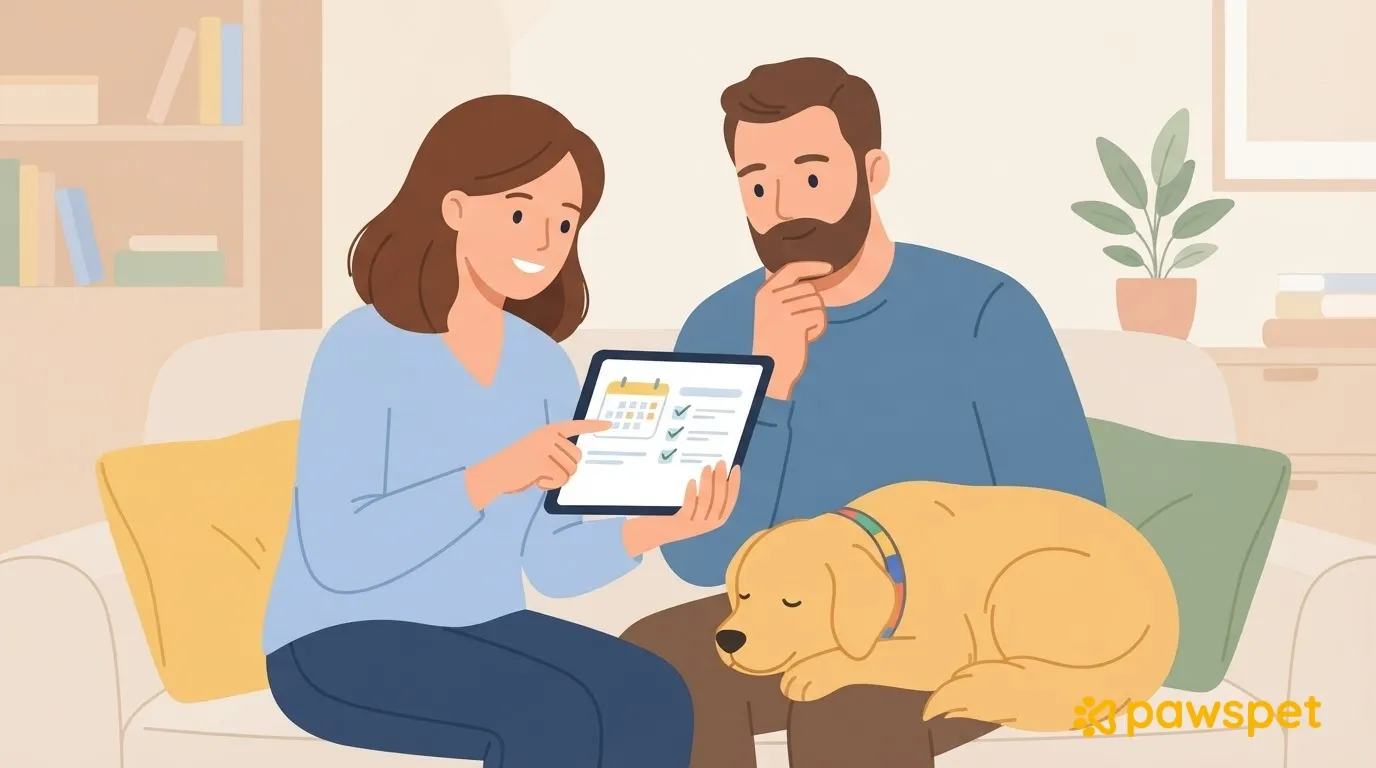
Vereinbaren Sie zum Beispiel, dass die Person, die das Tier zum Tierarzt begleitet, den Besuch und die Impfungen bis zum Abend einträgt; die anderen geben ihr ihre Beobachtungen weiter.
Öffnen Sie das Profil des Tieres » ⋮ » „Mitnutzer“ und tippen Sie in der Zeile des Mitnutzers auf das Schiebeschalter-Symbol. „Ansehen“ für „Gesundheit“ reicht zum Lesen; belassen Sie „Bearbeiten“ bei der Person, die Daten einträgt oder aktualisiert: Damit lassen sich Einträge auch löschen.
Mit der Berechtigung „Ansehen“ erscheinen in der Detailansicht eines Eintrags weder ⋮ noch „Neu“ oder der Papierkorb. Ein neuer Mitnutzer erhält für „Gesundheit“ zunächst nur die Berechtigung „Ansehen“; der Zugriff läuft nicht automatisch ab, sondern bleibt bestehen, bis Sie den Mitnutzer entfernen.
Das Importieren von Befunden mit KI ist dem Halter vorbehalten: Diese Funktionen betreffen nur Tiere, deren Halter Sie sind.
Stimmen Sie die Berechtigungen für die einzelnen Bereiche daher auf die vereinbarten Aufgaben ab und vermeiden Sie „Vollzugriff“, wenn er nicht nötig ist.
Vor dem Hinzufügen: den Verlauf prüfen
Der „Verlauf“ enthält alle Einträge, auch abgelaufene oder abgeschlossene.
- Öffnen Sie „Tiere“ » wählen Sie das Tier aus » „Gesundheit“ und scrollen Sie ganz nach unten zum „Verlauf“.
- Tippen Sie auf „Filtern“. Nutzen Sie die Freitextsuche, „Typ“, Mindest- und Höchstdatum sowie „Ausgeführt von“ für Einträge, bei denen diese Angabe vorgesehen ist, etwa Besuche. Die Suche umfasst auch verknüpfte Diagnosen, Verschreibungen und Anhänge.
- Prüfen Sie die Anzahl unter „Anzeigen (N Ergebnisse)“ und tippen Sie darauf; wählen Sie über das Sortiersymbol „Neueste zuerst“.
Wenn Sie den erwarteten Eintrag nicht finden, überprüfen Sie die Filter erneut: Sie bleiben eingestellt, wenn Sie das Profil desselben Tieres verlassen und wieder öffnen.
Impferinnerungen: eine Methode für alle
Sie können im Impfstoffformular „Dosis hinzufügen“ verwenden oder einen neuen Eintrag vom Typ „Impfung“ mit demselben Namen erstellen, auch über den Vorschlag „Erinnerung für {Name}“ unter „Empfohlen“, sofern dieser angezeigt wird. Legen Sie gemeinsam mit der Familie eine Methode fest und bleiben Sie dabei.
Spätere Notizen: Aktualisierungen verwenden
Öffnen Sie in der Detailansicht des Eintrags „Aktualisierungen“ » „Neu“ und geben Sie Datum und Notiz ein. Bei jeder Aktualisierung wird angezeigt, wer sie verfasst hat oder an welchem Datum sie erstellt wurde. Dafür ist die Berechtigung „Bearbeiten“ für „Gesundheit“ erforderlich.
Befunde mit KI ohne Duplikate
Öffnen Sie als Halter „Gesundheit“ » „+“ » „Befund mit KI analysieren“. Dafür benötigen Sie eine Internetverbindung, aktivierte KI-Funktionen und verfügbare Credits.
Unter „Überprüfen“ ist jede Zeile bereits ausgewählt: Entfernen Sie die Auswahl bei allem, was ein Familienmitglied schon eingetragen hat. Prüfen Sie auch Namen und Daten, die Sie im selben Schritt bearbeiten können, und tippen Sie dann auf „N Daten erstellen“.
Die „Zusammenfassung“ zeigt auch an, wie viele Einträge übersprungen wurden, weil sie bereits vorhanden waren. Sie garantiert jedoch nicht, dass jedes Duplikat gefunden wird: Prüfen Sie immer selbst nach.
Ein Duplikat korrigieren
- Vergleichen Sie Datum und Inhalt: Derselbe Name reicht nicht aus, um ein Duplikat zu erkennen. Behalten Sie den vollständigeren Eintrag mit Anhängen, Aktualisierungen oder Erinnerungen.
- Sichern Sie vor dem Fortfahren die nützlichen Inhalte des anderen Eintrags: In der Detailansicht können Sie Anhänge öffnen und herunterladen. Übertragen Sie eventuelle Notizen als Aktualisierungen in den Eintrag, den Sie behalten.
- Öffnen Sie das Duplikat über den „Verlauf“ oder den Bereich und tippen Sie dann oben rechts auf ⋮ » „Löschen“.
- Lesen Sie „Diesen Eintrag löschen?“. Unter „Zusammen mit dem Eintrag werden gelöscht:“ erscheinen nur die Elemente, die tatsächlich vorhanden sind:
- Aktualisierungen, Fotos und Anhänge;
- verknüpfte Diagnosen und Verschreibungen bei Besuchen und Untersuchungen;
- Kalendereinträge und Erinnerungen bei Impfungen, Diäten, Therapien und Verschreibungen;
- Hinweis auf den nächsten Fälligkeitstermin bei Untersuchungen, für die dies vorgesehen ist.
- Bestätigen Sie mit „Löschen“; warten Sie bei bestehender Internetverbindung auf die Meldung „Gesundheitsdaten gelöscht“.
Eine Wiederherstellung ist nicht möglich. Offline erscheint „Eintrag auf dem Gerät gelöscht: Er wird auch vom Server entfernt, sobald Sie wieder online sind“. Hat ein Familienmitglied den Eintrag bereits auf einem anderen Gerät gelöscht, gilt der Vorgang dennoch als erfolgreich.
Doppelte Einträge im Kalender und bei Messungen
Impf-Fälligkeitstermine unter „Aktivitäten“ lassen sich nicht im Kalender löschen: Tippen Sie auf „Öffnen“, um zum Impfstoff zu gelangen und den Eintrag unter „Gesundheit“ zu korrigieren oder zu löschen.
Bei Messungen speichert die App nur einen Eintrag pro Tag: Wenn Sie für dasselbe Datum speichern, wird der vorhandene Eintrag aktualisiert. Sie können ihn nicht auf dem Bildschirm löschen. Als Halter können Sie Copilot um die Löschung bitten, müssen aber auf die Schaltfläche der Bestätigungskarte tippen.
Wenn eine Änderung verschwunden zu sein scheint
Bei einem Konflikt wird die lokale Änderung zugunsten der neueren Serverversion verworfen. Um noch ausstehende Vorgänge zu prüfen, tippen Sie auf die Anzeige „N zu synchronisieren“ oder öffnen Sie „Profil“ » „Daten und Cache“ » „Ausstehende Änderungen“.
Die Anzeige kann auch erscheinen, wenn Sie online sind, falls eine Anfrage fehlgeschlagen ist und auf einen neuen Versuch wartet.
Verwenden Sie „Erneut versuchen“ für fehlgeschlagene oder abgelehnte Vorgänge. Mit „Verwerfen“ verzichten Sie nach einer Bestätigung endgültig auf die Änderung. Vermeiden Sie es, denselben Eintrag gleichzeitig mit einem Familienmitglied zu bearbeiten.
Die Familienregel in drei Zeilen
- Wer trägt ein: Die Person, die das Tier begleitet, trägt Besuche und Impfungen ein; der Halter verwaltet den KI-Import.
- Vor dem Hinzufügen: Im „Verlauf“ suchen.
- Für Notizen: „Aktualisierungen“ » „Neu“ verwenden; dafür ist „Bearbeiten“ für „Gesundheit“ erforderlich.
Prüfen Sie heute den „Verlauf“ und löschen Sie Duplikate erst, nachdem Sie die nützlichen Informationen gesichert haben.