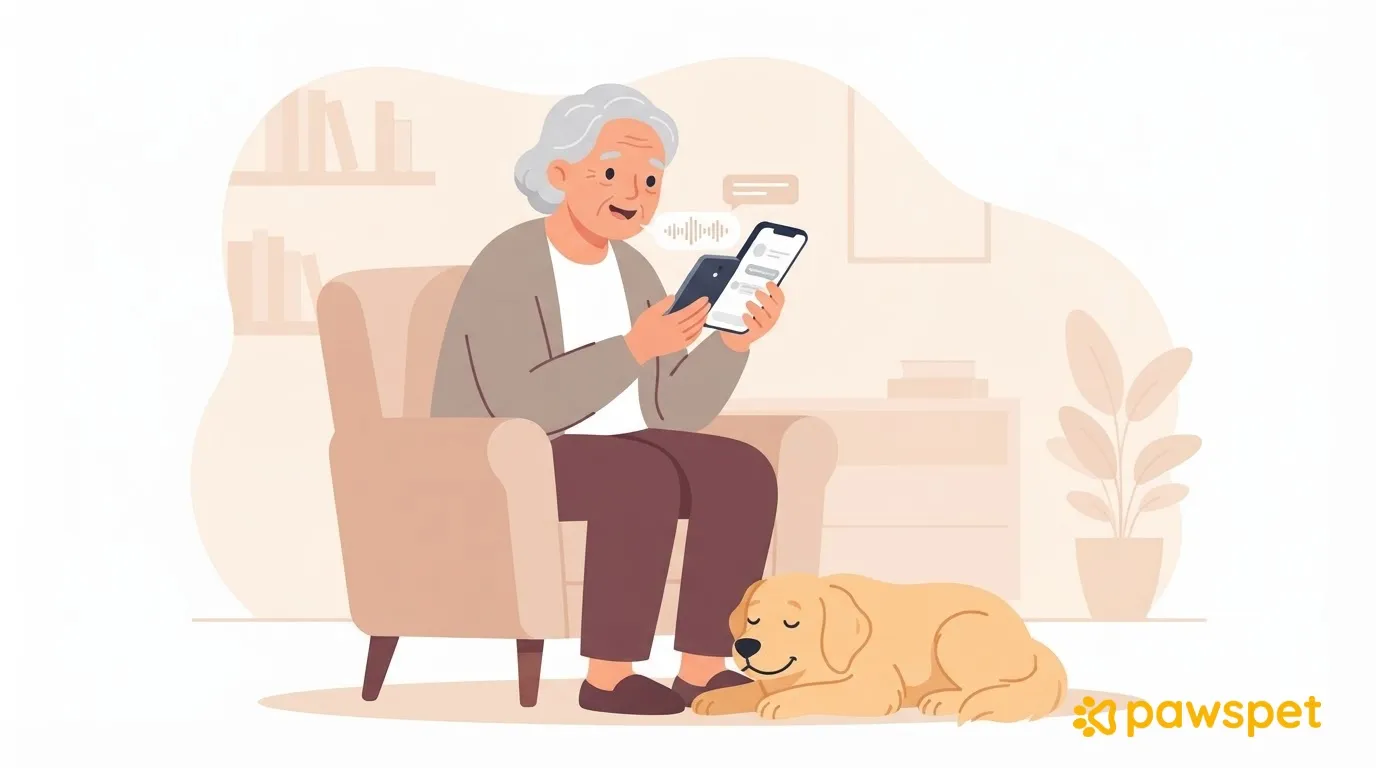
Wenn dich das Tippen auf dem Smartphone anstrengt, kannst du PawsPet Copilot auf zwei Arten per Sprache nutzen: Mit der Spracheingabe wird Gesprochenes in Text umgewandelt, den du vor dem Senden noch einmal lesen kannst. Copilot Live ist ein Echtzeitgespräch per Sprache. In beiden Fällen wird eine Änderung an den Tierdaten erst nach deiner Bestätigung gespeichert.
Spracheingabe oder Live-Gespräch
| Aspekt | Spracheingabe | Copilot Live |
|---|---|---|
| So startest du | Mikrofonsymbol neben dem Textfeld. | Feld „Mit Copilot sprechen“ auf dem Startbildschirm eines leeren Chats oder das Schallwellensymbol in der Eingabeleiste. |
| Was passiert | Der transkribierte Text erscheint im Feld: Du liest ihn durch und tippst auf „Senden“. | Du sprichst, hörst die Antwort und liest die Untertitel der letzten Gesprächsbeiträge. |
| Wann ist es praktisch | Für eine kurze Frage oder eine Notiz, die du überprüfen möchtest. | Für mehrere Fragen hintereinander, ohne den Bildschirm zu berühren – außer zum Bestätigen. |
| Gut zu wissen | Die Aufnahme dauert bis zu 90 Sekunden und wird auch nach einigen Sekunden Stille beendet. | Die Sitzung endet, wenn die App in den Hintergrund wechselt. |
Vor dem Start: drei Dinge gemeinsam prüfen
Verwende die PawsPet-App für Tierhalter und melde dich bei deinem Konto an: Copilot ist in PawsPet Business nicht verfügbar.
- KI-Funktionen. Öffne den Tab „Profil“ » den Bereich „Allgemein“ » „KI-Funktionen“ und überprüfe den Schalter „KI-Funktionen aktivieren“. Bei neuen Konten ist er bereits eingeschaltet. Wenn die Funktion aktiviert ist, werden einige Tierdaten an einen KI-Dienst eines Drittanbieters gesendet; du kannst sie jederzeit ausschalten.
- Mikrofon. Beim ersten Gebrauch fragt das Smartphone nach der Berechtigung. Wenn „Mikrofonzugriff verweigert. Überprüfe die Berechtigungen.“ angezeigt wird, aktiviere den Zugriff in den Smartphone-Einstellungen erneut.
- Ausgewähltes Tier. Tippe in Copilot auf die Schaltfläche links über dem Textfeld und wähle den Namen des Tiers aus. So musst du es nicht bei jeder Anfrage angeben. Die Auswahl bleibt bestehen, bis du sie änderst oder die App schließt und erneut öffnest: Überprüfe sie jedes Mal.
Die KI-Funktionen gelten nur für Tiere, deren Besitzer du bist, nicht für Tiere, die mit dir geteilt werden, wenn du als Mitwirkender eingetragen bist. Eine Internetverbindung ist immer erforderlich.
Eine Frage Schritt für Schritt diktieren
- Öffne Copilot über die violette Schaltfläche mit dem Zauberstab unten rechts auf „Startseite“ oder im Tab „Tiere“ mit dem Filter „Meine“.
- Wenn „KI-Assistent aktivieren“ angezeigt wird, tippe auf „Aktivieren“.
- Wenn Copilot gerade nicht antwortet, tippe auf das Mikrofon rechts neben dem Feld und sprich in ruhigem Tempo.
- Tippe auf das violette Häkchen, um den Text zu transkribieren, oder auf „✕“, um abzubrechen.
- Warte auf „Transkription läuft…“, lies den Text anschließend durch und korrigiere ihn im Feld.
- Tippe auf die Schaltfläche zum Senden.
Der Text wird nicht automatisch gesendet. Nach 90 Sekunden wird die Aufnahme beendet und die App transkribiert deine Worte. Wenn keine Wörter erkannt werden, erscheint „Ich habe nichts gehört. Versuch es noch einmal.“
Du kannst auch auf eine vorgeschlagene Frage tippen, zum Beispiel „Zeig mir meine Tiere“: Sie wird sofort gesendet. Wenn du einen kürzlich geführten Chat wieder öffnest, kehrst du über das Menü ☰ » „Neuer Chat“ zum Startbildschirm zurück.
Mit Copilot Live sprechen
Starte Copilot Live über „Mit Copilot sprechen“ in einem leeren Chat oder über das Schallwellensymbol in der Eingabeleiste.
Zu Beginn wird „Sprich ruhig: Ich höre zu.“ angezeigt. Während des Gesprächs erscheinen Statusmeldungen wie „Ich höre zu“ und „Ich antworte“, die verbleibende Sitzungszeit und Untertitel der letzten Gesprächsbeiträge.
Unten findest du:
- „Mikrofon ausschalten“, um deine Audioübertragung zu pausieren;
- „Stattdessen schreiben“, um Text zu verwenden – nützlich in einer lauten Umgebung;
- „Beenden“ in Rot, um die Sitzung zu schließen.
Wenn du die App in den Hintergrund stellst, endet die Sitzung. Danach werden „Erneut versuchen“ und „Schließen“ angezeigt; die per Sprache ausgetauschten Nachrichten bleiben im Textchat erhalten. Wenn das Mikrofon nicht verfügbar ist, startet Live im „Nur-Text-Modus“.
Einen Eintrag per Sprache erfassen: Du bestätigst weiterhin selbst
Du kannst es mit solchen Anfragen versuchen:
- Zum Nachsehen: „Wann läuft Briochelins Impfung ab?“
- Zum Eintragen des Gewichts: „Briochelin wiegt heute vier Kilo und zweihundert Gramm.“
- Für eine bereits geplante wiederkehrende Aktivität: „Markiere die Verabreichung von heute Morgen als erledigt.“
Die erste Anfrage ruft gespeicherte Daten ab, ohne sie zu ändern.
Bei jeder Änderung erstellt Copilot eine Karte mit den Daten und wartet auf „Bestätigen“ oder „Abbrechen“. Überprüfe das Tier, das Datum und den vorgeschlagenen Wert: Vier Kilo und zweihundert Gramm entsprechen 4,2 kg. Wenn du einen Fehler entdeckst, wähle „Abbrechen“ und formuliere die Anfrage neu.
Im Textchat reicht es bei nicht destruktiven Vorgängen aus, „Ja, fortfahren“ zu senden – auch wenn du die Spracheingabe verwendest. In Copilot Live muss jeder Vorgang dagegen durch Tippen auf „Bestätigen“ bestätigt werden.
Eine Löschung wird niemals allein durch gesprochene Worte ausgelöst, in keiner der beiden Betriebsarten. In Live zeigt die Karte höchstens drei Felder an, und die Schaltfläche bleibt auch beim Löschen grün und trägt die Aufschrift „Bestätigen“. Verlasse dich nicht auf die Farbe: Lies den Text in Ruhe. Am einfachsten ist es, nach der Prüfung immer durch Tippen zu bestätigen.
Nach der Bestätigung kannst du die Gesundheitsdaten auf der Tierkarte in PawsPet überprüfen: unter „Gesundheit“ und das Gewicht unter „Messungen“.
Was Copilot nicht kann
- Gesundheit: Copilot stellt keine Diagnosen und ersetzt nicht den Tierarzt. Wende dich bei Symptomen oder Fragen an den Tierarzt; bei einem Notfall sofort und ohne die App zu verwenden.
- Dienste und Bestellungen: Copilot kann nach Diensten suchen und Bestellungen anzeigen, aber keine Termine buchen und keine Bestellungen ändern oder stornieren.
- Verbindung: Ohne Netzwerkverbindung antwortet Copilot nicht und zeigt „Netzwerkverbindung erforderlich“ an.
- Guthaben: Copilot verwendet monatliche Guthaben. Tippe auf die Schaltfläche mit dem Blitz, um dein Guthaben abzufragen; es wird am ersten Tag des Monats erneuert. Wenn das Guthaben aufgebraucht ist, antwortet Copilot nicht.
- Chats mit Personen: Mit Tiersittern und Geschäften kannst du keine Sprachnachrichten senden. Die hier beschriebenen Sprachfunktionen gehören zu Copilot.
Gemeinsam ausprobieren
Wähle zusammen mit einem Familienmitglied das Tier über die Schaltfläche aus und diktiere eine einfache Frage. Bitte Copilot anschließend, einen Eintrag zu erfassen: Wenn die Karte erscheint, lies sie durch und tippe auf „Abbrechen“. So kannst du üben, ohne die Änderung zu speichern.