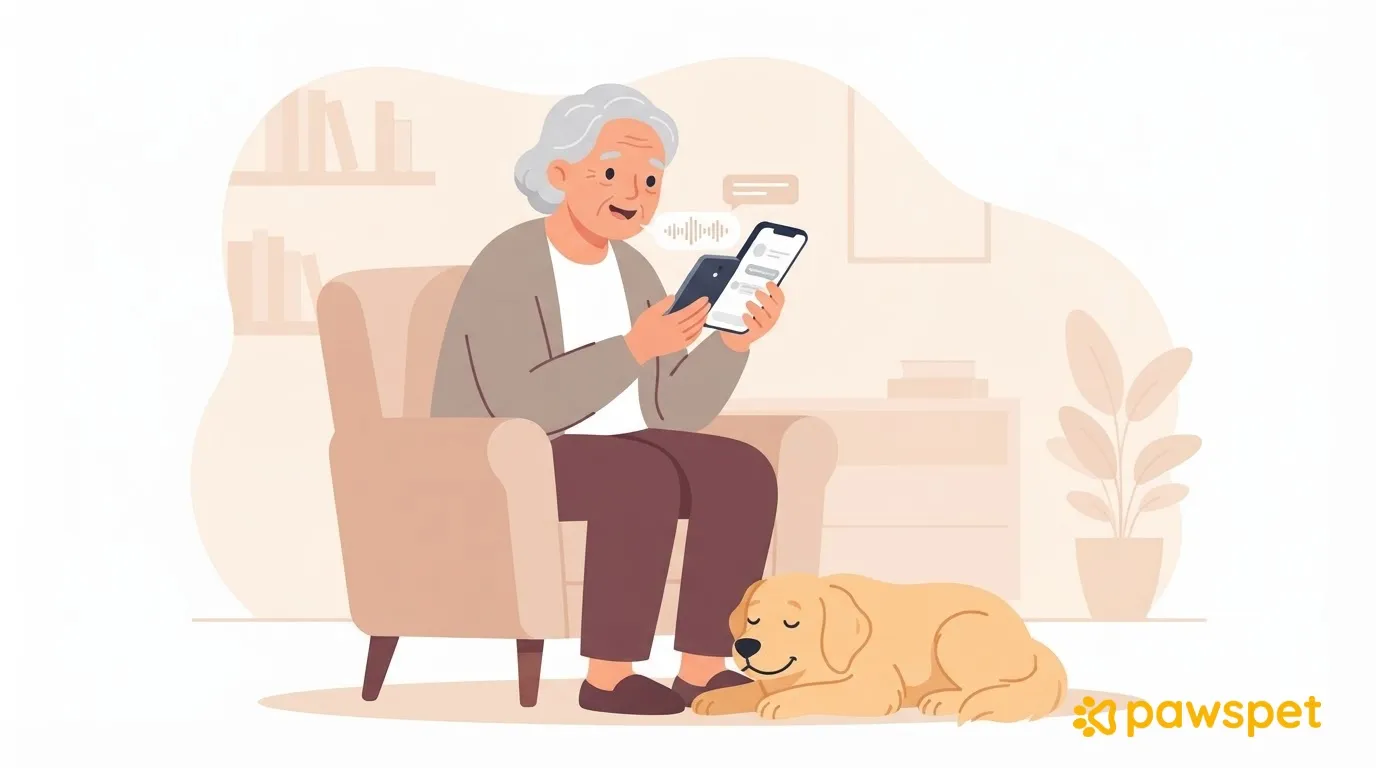
Se digitare sul telefono ti affatica, puoi usare la voce con PawsPet Copilot in due modi: la dettatura trasforma il parlato in testo da rileggere prima di inviarlo. Copilot Live è una conversazione a voce in tempo reale. In entrambi i casi, una modifica ai dati dell'animale viene salvata solo dopo una tua conferma.
Dettatura o conversazione dal vivo
| Aspetto | Dettatura | Copilot Live |
|---|---|---|
| Come si avvia | Icona del microfono accanto al campo di testo. | Riquadro «Parla con il Copilot» nella schermata iniziale di una chat vuota, oppure icona a onde sonore nella barra di scrittura. |
| Che cosa succede | Il testo trascritto arriva nel campo: lo rileggi e tocchi invio. | Parli, ascolti la risposta e leggi i sottotitoli delle ultime battute. |
| Quando è comoda | Una domanda breve o una nota da controllare. | Più domande di fila senza toccare lo schermo, salvo le conferme. |
| Da sapere | Registrazione fino a 90 secondi; si ferma anche dopo qualche secondo di silenzio. | La sessione si chiude se l'app va in secondo piano. |
Prima di iniziare: tre controlli da fare insieme
Usa l'app PawsPet per proprietari e accedi al tuo account: Copilot non è presente in PawsPet Business.
- Funzioni AI. Vai nella scheda «Profilo» » sezione «Generali» » «Funzionalità AI» e controlla l'interruttore «Abilita funzionalità AI». Sui nuovi account è già acceso. Quando è attivo, alcuni dati degli animali vengono inviati a un servizio di intelligenza artificiale di terze parti; puoi spegnerlo quando vuoi.
- Microfono. Il telefono chiede il permesso al primo uso. Se compare «Accesso al microfono negato. Controlla i permessi.», riattivalo dalle impostazioni del telefono.
- Animale di riferimento. In Copilot, tocca la pillola a sinistra sopra il campo di testo e scegli il nome dell'animale. Eviti di specificarlo a ogni richiesta. La scelta resta finché non la cambi o non chiudi e riapri l'app: controllala ogni volta.
Le funzioni AI riguardano solo gli animali di cui sei proprietario, non quelli condivisi con te come collaboratore. Serve sempre una connessione internet.
Dettare una domanda, passo per passo
- Apri Copilot dal pulsante viola con la bacchetta magica, in basso a destra nella «Home» oppure nella scheda «Animali», con il filtro «Miei».
- Se compare «Attiva l'assistente AI», tocca «Abilita».
- Quando Copilot non sta rispondendo, tocca il microfono a destra del campo e parla con calma.
- Tocca la spunta viola per trascrivere, oppure «✕» per annullare.
- Attendi «Trascrivo…», poi rileggi e correggi il testo nel campo.
- Tocca il pulsante di invio.
Il testo non parte da solo. A 90 secondi la registrazione si ferma e l'app trascrive quanto hai detto. Se non rileva parole, compare «Non ho sentito nulla. Riprova.».
Puoi anche toccare una domanda pronta, come «Mostrami i miei animali»: viene inviata subito. Se si riapre una conversazione recente, torna alla schermata iniziale dal menu ☰ » «Nuova chat».
Parlare con Copilot Live
Avvia Copilot Live da «Parla con il Copilot» in una chat vuota, oppure dall'icona a onde sonore nella barra di scrittura.
All'inizio leggi «Parla pure: ti ascolto.». Durante la conversazione compaiono stati come «Ti ascolto» e «Sto rispondendo», il tempo rimasto della sessione e i sottotitoli delle ultime battute.
In basso trovi:
- «Disattiva microfono» per sospendere il tuo audio;
- «Scrivi invece» per usare il testo, utile in un ambiente rumoroso;
- «Termina», rosso, per chiudere.
Se metti l'app in secondo piano, la sessione si chiude. Al termine trovi «Riprova» e «Chiudi»; i messaggi scambiati a voce restano nella chat scritta. Se il microfono non è disponibile, Live parte in «Modalità solo testo».
Registrare un dato a voce: la conferma resta tua
Puoi provare con richieste come queste:
- Per consultare: «Quando scade il vaccino di Briciola?»
- Per registrare il peso: «Oggi Briciola pesa quattro chili e duecento grammi».
- Per un'attività ricorrente già prevista: «Segna come fatta la somministrazione di stamattina».
La prima richiesta consulta i dati registrati, senza modificarli.
Per ogni modifica Copilot prepara una scheda con i dati e attende «Conferma» o «Annulla». Controlla animale, data e valore proposti: quattro chili e duecento grammi sono 4,2 kg. Se trovi un errore, scegli «Annulla» e riformula la richiesta.
Nella chat scritta, anche usando la dettatura, per le operazioni non distruttive basta inviare «sì, procedi». In Copilot Live, invece, ogni operazione richiede il tocco su «Conferma».
Una cancellazione non parte mai a parole, in nessuna delle due modalità. In Live la scheda mostra al massimo tre campi e il pulsante resta verde, con scritto «Conferma», anche per eliminare. Non basarti sul colore: leggi con calma. Per semplicità, conferma sempre con un tocco dopo aver controllato.
Dopo la conferma, puoi controllare i dati sanitari nella scheda dell'animale in PawsPet: in «Salute» e, per il peso, in «Misurazioni».
Che cosa Copilot non fa
- Salute: non fa diagnosi e non sostituisce il veterinario. Per sintomi o dubbi chiama il veterinario; se è urgente, fallo subito, senza passare dall'app.
- Servizi e ordini: può cercare servizi e leggere gli ordini, ma non prenota e non modifica né annulla ordini.
- Connessione: senza rete non risponde e mostra «Serve la rete».
- Crediti: usa crediti mensili. Tocca la pillola con il fulmine per consultarli; si rinnovano il primo del mese. Se sono esauriti, non risponde.
- Chat con persone: con pet sitter e negozi non puoi inviare note vocali. Le modalità vocali descritte qui appartengono a Copilot.
Una prova insieme
Con un familiare, scegli l'animale nella pillola e detta una domanda semplice. Poi chiedi di registrare un dato: quando compare la scheda, leggila e tocca «Annulla». Puoi così fare pratica senza salvare la modifica.