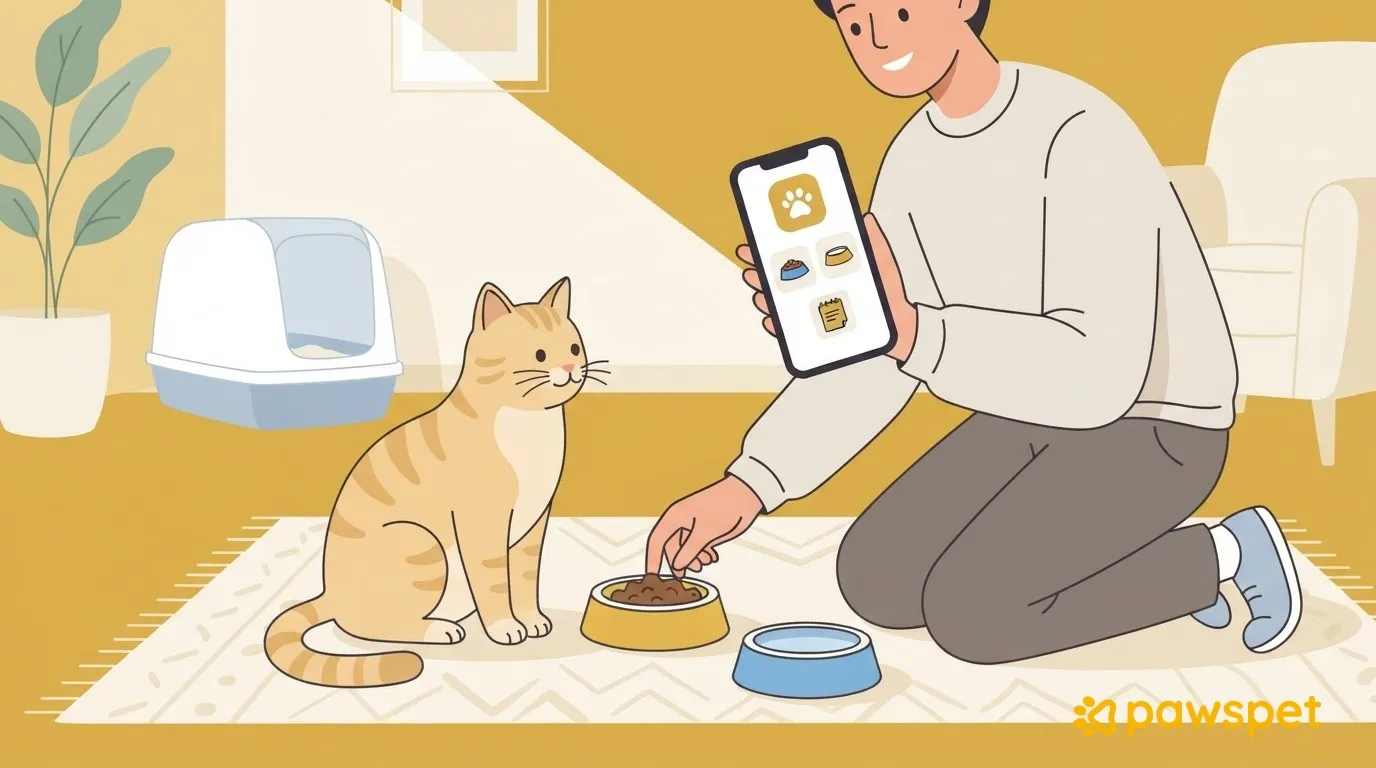
Con l'app PawsPet per proprietari puoi organizzare le prime settimane del gatto adulto appena adottato: dieta del rifugio con promemoria da spuntare, attività ricorrenti per lettiera, acqua e gioco, note sui progressi e, quando possibile, il peso. I promemoria organizzano le persone di casa: il gatto mantiene i suoi tempi, per questo una singola occorrenza si può ignorare. Le sezioni seguono l'ordine in cui conviene impostare tutto, dalla scheda alle notifiche.
Prima di iniziare: la scheda del gatto
Se non l'hai ancora creata, parti da qui:
- Nel tab «Animali» tocca il pulsante «+» in basso a destra: si apre un modulo in cinque passaggi, «Identità», «Specie», «Anagrafica», «Dettagli» e «Documenti».
- In «Identità» scrivi il nome e scegli la data di nascita, obbligatoria: se il rifugio ti ha dato un'età stimata, indica una data coerente con quella stima. La foto è facoltativa: con «Salta la foto» eviti di inseguire un gatto che si nasconde, e potrai aggiungerla più avanti dal menu ⋮ della scheda, con «Modifica immagini».
- In «Specie» scegli «Gatto». In «Anagrafica» indica il sesso, obbligatorio, e, se le conosci, la sterilizzazione e la relativa data.
- In «Dettagli» puoi inserire il microchip.
- Dopo il salvataggio scegli «Aggiungi documento» per caricare subito quelli che hai, oppure «Non ora».
Pasti: registra la dieta del rifugio come ricorrente
- Dal tab «Animali» apri la scheda del gatto, vai al tab «Salute» e, nel riquadro «Dieta, terapie e trattamenti», tocca «Aggiungi».
- Nel selettore in alto scegli «Dieta».
- Compila «Nome» e «Quantità». La quantità è obbligatoria: riporta quella indicata dal rifugio o dal veterinario e, se non l'hai, chiedila a loro invece di stimarla.
- Attiva «Ricorrente»: in «Ogni quanto va somministrato?» imposta cadenza e orario dei pasti.
- Attiva «Genera promemoria nelle attività».
- Se vuoi anche una notifica push, tocca «Imposta avviso».
- Salva.
Nel tab «Attività» ogni pasto previsto compare con il cerchio da spuntare e il pulsante «Ignora». Se un promemoria è già passato quando lo vedi per la prima volta e non risulta spuntato, l'app lo considera ignorato, così non resta tra le cose da fare.
Per annotare l'appetito apri la dieta dallo «Storico» del tab «Salute», scorri fino a «Aggiornamenti», tocca «Nuovo» e scrivi data e nota. Se il veterinario indica un cambio di alimentazione, apri la voce, tocca ⋮ in alto a destra e scegli «Modifica».
Lettiera, acqua e gioco come attività ricorrenti
Crea un'attività per ciascuna routine:
- Nel tab «Attività» tocca il pulsante giallo «+» in basso a destra.
- Scrivi il «Nome», per esempio «Pulizia lettiera» o «Acqua fresca».
- Tocca «Seleziona il tipo di attività» (obbligatorio): per la lettiera scegli «Igiene» » «Igiene e cura»; per acqua e ciotole «Generale» » «Alimentazione e forniture»; per il gioco «Generale» » «Socializzazione» oppure «Gioco libero e passeggiate».
- In «Animali» seleziona il gatto.
- Tocca «Ripeti» e scegli «N volte al giorno» (fino a sei orari, con «Aggiungi orario») oppure «Ogni N giorni»; in «Durata» decidi per quanto ripetere («per sempre», «Per un numero di volte» o «Fino a una data»), poi tocca «Fatto».
- Accanto alla campanella tocca «Imposta», attiva l'interruttore, scegli un avviso (per esempio «10 minuti prima») e conferma.
- Tocca «Salva».
Per segnare un'occorrenza, anche di un pasto, tocca il cerchio a sinistra della riga oppure aprila e usa «Completa». Se il gatto non è pronto per giocare, tocca «Ignora» sulla riga e conferma. Con i filtri predefiniti le attività ignorate non compaiono: per ritrovarle apri il filtro «Stato» e scegli «Ignorato». Nella Home, il blocco «Da fare oggi» segnala con l'orario le attività di oggi ancora da completare.
Annotare progressi e peso
Per i progressi crea un'attività singola, senza ripetizione, con le note del giorno:
- Nel tab «Attività» tocca «+» e scegli il tipo «Generale» » «Monitoraggio comportamentale».
- Seleziona il gatto in «Animali» e, nel campo «Note», scrivi cosa hai osservato, per esempio «è uscito dal nascondiglio mentre ero seduto».
- Tocca «Salva».
Per rileggere le note apri il menu ☰, scegli «Lista», imposta il filtro «Categoria» su «Monitoraggio comportamentale», conferma con «Fatto» e tocca una voce: nel dettaglio trovi le «Note».
Per il peso apri la scheda del gatto, vai al tab «Misurazioni» e tocca «+» (o «Aggiungi» se è vuoto): inserisci i kg, anche con decimali, e salva. L'app tiene una misurazione per giorno, quindi riaprendo lo stesso giorno aggiorni quella già registrata. Registra il valore rilevato alla visita o quando il gatto si lascia gestire senza forzarlo.
Dopo il primo controllo dal veterinario registra la visita: tab «Salute» » «+» » «Visita medica»; indica tipo di visita, data ed «Eseguito da» (i passi «Diagnosi» e «Prescrizioni» sono facoltativi) e salva.
Gli «Aggiornamenti» della dieta e queste note ti aiutano a raccontare l'andamento a rifugio e veterinario, ma non sono una valutazione clinica: per sintomi o cambiamenti improvvisi contatta il veterinario.
Se vi occupate del gatto in più persone
Per coinvolgere chi vive con te:
- Apri la scheda del gatto, tocca ⋮ in alto a destra, poi «Collaboratori» e «Aggiungi collaboratore».
- Cerca per nome o email (la ricerca parte da 4 caratteri) e seleziona la persona: compaiono solo account PawsPet già registrati.
- Imposta i permessi per «Attività» e «Salute»: «Modifica» su «Attività» permette di registrare nuove attività, mentre su «Salute» il nuovo collaboratore parte con «Visualizza».
- Conferma con «Aggiungi collaboratore».
I documenti caricati nella scheda non sono visibili ai collaboratori, qualunque permesso tu conceda.
Controlla che i promemoria arrivino
Il telefono ti chiede il permesso per le notifiche subito dopo il primo accesso. Se l'hai negato, riattivalo dalle impostazioni del telefono: l'app non lo richiede una seconda volta da sola. Poi apri il tab «Profilo» » «Notifiche», verifica che per «Attività» siano attive le «Notifiche push» (di default lo sono) e, se cambi qualcosa, tocca «Salva».
Per cominciare, imposta oggi la dieta e la pulizia della lettiera; aggiungi acqua, gioco e note solo se ti servono. Dopo una settimana modifica o elimina ciò che non usi: la dieta dal menu ⋮ del suo dettaglio, le attività con «Modifica» o «Elimina». Per togliere del tutto un'attività ricorrente scegli «Tutta la serie»: «Solo questa» la segna soltanto come ignorata.