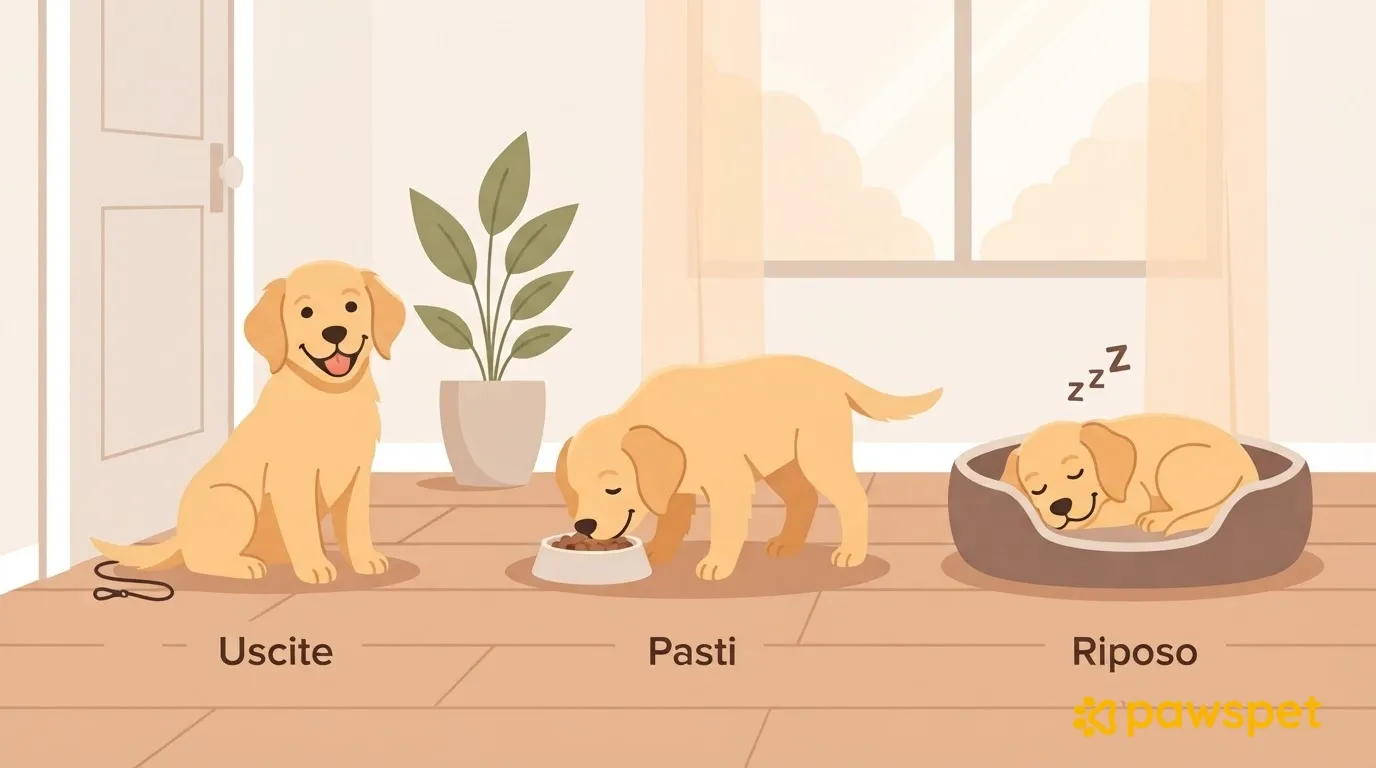
Nell’app PawsPet sul telefono, crea un’attività ricorrente per ogni pausa, aggiungi un avviso e segna ogni giorno quelle fatte o saltate. Se una riunione si allunga, sposta solo l’occorrenza che si sovrappone: il resto del piano rimane invariato.
Quali pause programmare in una giornata di lavoro
Parti dalle riunioni già in agenda e riserva gli spazi per le pause.
| Pausa | A cosa serve | Esempio |
|---|---|---|
| Uscita prima di iniziare | Uscire prima che comincino le riunioni | 8:15–8:35 |
| Pausa di fiuto o mini-addestramento a metà mattina | Fare una breve attività insieme | 10:30–10:40 |
| Passeggiata più lunga a pranzo | Riservare più tempo all’uscita | 13:00–13:30 |
| Gioco o arricchimento nel pomeriggio | Prevedere un’attività in casa | 16:00–16:10 |
| Uscita a fine lavoro | Riprendere la routine dopo il lavoro | 18:00–18:20 |
Orari e durate sono esempi: adattali a età, salute e abitudini del cane, confrontandoti con il veterinario per cuccioli, cani anziani o con patologie. In estate sposta le uscite lunghe nelle ore fresche; a metà giornata preferisci uscite brevi e attività in casa.
Crea la prima pausa ricorrente
- Apri la tab «Attività» e tocca il pulsante giallo «+», non quello rosso che avvia la registrazione GPS. In alternativa, dalla Home tocca l’azione rapida «Registra attività».
- Scrivi il titolo nel campo «Nome», per esempio «Passeggiata di pranzo».
- Lascia «Tutto il giorno» spento e imposta data e orari di inizio e fine. La fine predefinita è 10 minuti dopo l’inizio: adattala alla pausa.
- Tocca «Seleziona il tipo di attività»: è obbligatorio. Sotto «Generale» trovi «Gioco libero e passeggiate» e «Addestramento domestico»; sotto «Sport» » «Sport generici», «Passeggiata» e «Giochi interattivi».
- In «Animali» seleziona il cane già presente nel tuo profilo. Il campo è facoltativo; l’associazione ti permette poi di filtrare le pause per cane.
- Imposta «Ripeti» e l’avviso dalla campanella, come nelle due sezioni successive.
- Tocca «Salva»: compare «Attività creata».
La creazione funziona anche offline: l’attività resta sul telefono e si sincronizza quando torna la connessione.
Solo giorni lavorativi o tutti i giorni
Dalla riga «Ripeti» apri «Ripeti evento». Per i soli giorni lavorativi scegli «Ogni N settimane», imposta N = 1, seleziona i cerchietti da lunedì a venerdì e indica l’orario. Qui si imposta un solo orario per attività: crea quindi un’attività distinta per ogni pausa.
Se vuoi raggruppare più pause in un’unica attività, valida tutti i giorni compreso il fine settimana, scegli «N volte al giorno» e usa «Aggiungi orario»: puoi inserire fino a 6 orari.
In «Durata» scegli «per sempre» oppure «Fino a una data», utile se a settembre torni in ufficio. Controlla la frase riassuntiva e tocca «Fatto».
Un avviso prima di ogni pausa
- Nel modulo tocca la campanella » «Imposta» e porta l’interruttore su «Abilitato».
- Scegli «10 minuti prima» oppure «Al momento dell’evento». In alternativa, in «Personalizza» imposta quantità e unità: per esempio, 45 e minuti per un anticipo di 45 minuti. Poi tocca «Aggiungi avviso».
- Tocca «Conferma», poi «Salva» nel modulo.
Per ricevere gli avvisi serve il permesso di notifica: se l’hai negato, riattivalo nelle impostazioni del telefono. In «Profilo» » «Notifiche», controlla che l’interruttore «Notifiche push» sia attivo per la categoria «Attività» e tocca «Salva».
Il primo giorno verifica che gli avvisi arrivino come previsto.
Durante la giornata: fatta, saltata o spostata
Nella tab «Attività», scegli ☰ » «Giorno». La Home mostra anche «Attività in programma», fino a 5 attività di oggi.
- Fatta: tocca il cerchietto accanto all’occorrenza. Compare «Attività aggiornata».
- Saltata: tocca «Ignora» e conferma.
- Spostata: apri l’occorrenza » «Modifica», aggiorna inizio e fine e tocca «Salva». Nel pannello «Quali eventi vuoi modificare?» scegli «Solo questa»: le altre pause della serie non cambiano.
«Completa» e «Ignora» sono disponibili per le occorrenze ricorrenti, non per le attività singole.
Se cambia stabilmente l’orario di lavoro, scegli invece «Questa e le future» dopo «Salva». Chiudendo il pannello senza scegliere resti nel modulo: il salvataggio non avviene.
A fine settimana: quante pause hai saltato
In «Attività» » ☰ » «Lista», apri il chip «Stato», seleziona «Ignorato» e conferma. Per impostazione predefinita le pause ignorate sono nascoste: ora puoi contarle scorrendo i giorni della settimana da rivedere. Con più cani usa anche «Animale».
Prima di tornare al piano quotidiano, riapri «Stato» e deseleziona «Ignorato»: il filtro resta attivo anche cambiando vista. Le pause segnate come fatte contano come svolte.
Poi apri ☰ » «Statistiche»: le barre «Minuti di attività» e, con un obiettivo di distanza maggiore di zero, «Km percorsi» mostrano i progressi di oggi.
Gli obiettivi sono calcolati dall’app in base a tipo, età, peso, altezza e razza, non impostabili a mano. Se mancano peso e altezza, nella scheda dell’animale trovi l’invito «Aggiungi misurazione». I 30 minuti usati senza un obiettivo specifico sono un valore predefinito dell’app, non una raccomandazione.
Se l’uscita di pranzo salta spesso, valuta un aiuto per coprirla. Puoi cercare un dog walker in PawsPet dalla tab «Servizi», tipo «Passeggiata», verificando le disponibilità indicate.
Cosa l'app non decide al posto tuo
L’app aiuta a organizzarti, ma non stabilisce quanto movimento serve al tuo cane e non sostituisce il veterinario. Gli avvisi dipendono dai permessi e dalle preferenze di notifica.
Crea oggi la pausa che salti più spesso, poi aggiungi le altre.