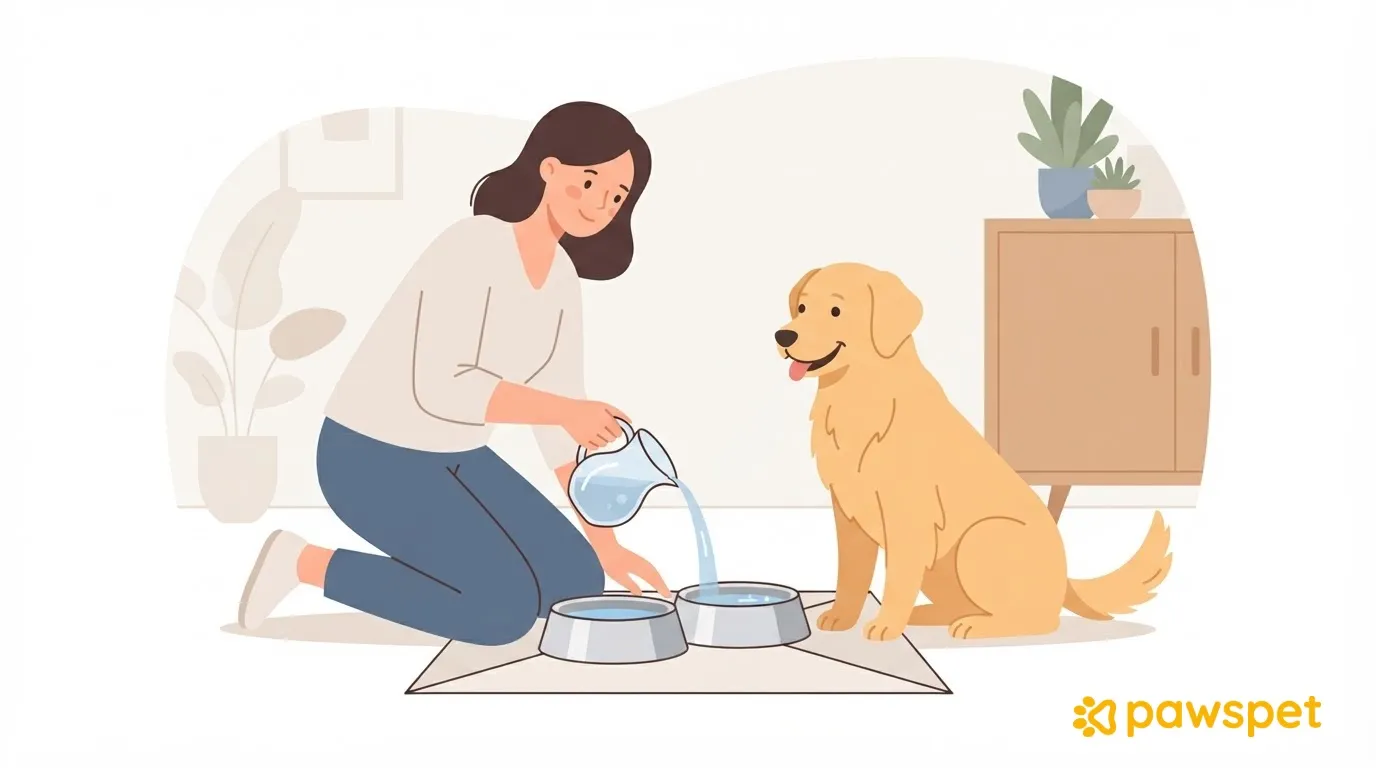
Cambiare l'acqua e lavare ciotole o fontanella è facile da dimenticare quando cambiano gli orari di casa. In PawsPet puoi affidare il promemoria a un'attività ricorrente: dalla tab «Attività», con il pulsante giallo «+», crei l'attività, imposti una ripetizione giornaliera e uno o più avvisi, e ogni giorno segni come fatta la ripetizione con il cerchietto. L'attività ricorda il compito, ma non misura quanto beve il tuo animale.
Cosa ottieni con un'attività ricorrente
Crei l'attività una volta sola: le ripetizioni si generano da sole secondo la regola che scegli, senza doverle inserire una per una, e ognuna si può segnare come fatta oppure ignorare. Gli avvisi arrivano nei tempi che imposti rispetto all'orario dell'attività. Le attività previste per oggi compaiono anche nella Home, nel blocco «Attività in programma» (fino a cinque).
Come esempio useremo «Acqua fresca e ciotole», con due ripetizioni al giorno: mattina e sera.
Prima di iniziare
Per ricevere gli avvisi serve il permesso di notifica per l'app. Se lo hai negato, riattivalo dalle impostazioni di sistema del telefono: l'app non lo richiede di nuovo da sola.
Poi apri la tab «Profilo» » «Notifiche» e controlla che nella categoria «Attività» le notifiche push siano attive; se modifichi qualcosa, tocca «Salva».
Crea l'attività passo passo
- Apri la tab «Attività» e tocca il pulsante giallo «+» in basso a destra. Il pulsante rosso serve invece alla registrazione GPS.
- Nel campo «Nome» scrivi, per esempio, «Acqua fresca e ciotole».
- Lascia spento «Tutto il giorno» e imposta l'orario di inizio: la fine viene proposta 10 minuti dopo.
- Tocca «Seleziona il tipo di attività», campo obbligatorio: cerca e scegli, per esempio, «Alimentazione e forniture» nella categoria «Generale». Senza tipo compare l'errore «Tipo di attività è un campo obbligatorio».
- In «Animali» scegli gli animali coinvolti: il campo è facoltativo.
- Tocca «Imposta» sulla riga con la campanella: si apre la pagina «Avviso». Porta l'interruttore su «Abilitato», spunta un avviso predefinito come «Al momento dell'evento» o «10 minuti prima» (oppure creane uno in «Personalizza» con «Aggiungi avviso») e tocca «Conferma».
- Tocca la riga «Ripeti»: si apre la pagina «Ripeti evento». Scegli «N volte al giorno» e aggiungi gli orari, per esempio mattina e sera, con «Aggiungi orario» (fino a 6), oppure «Ogni N giorni» con N uguale a 1 (tocca il numero nella frase per impostarlo). In «Durata» scegli «per sempre». In cima una frase riassume la regola: controllala e tocca «Fatto».
- Nelle «Note» scrivi cosa fare, per esempio lavare con la spugna dedicata o controllare il filtro della fontanella.
- Tocca «Salva» e controlla che compaia il messaggio «Attività creata».
Non saltare il passaggio 7: senza ripetizione l'attività resta singola e non ha il cerchietto per segnarla come fatta.
In alternativa puoi chiedere a PawsPet Copilot di creare l'attività ricorrente: lo apri dal pulsante viola con la bacchetta magica nella Home e gli descrivi la routine. L'assistente prepara una scheda di conferma e salva solo dopo il tuo ok; poi apri l'attività e controlla orari e avvisi. Servono le funzionalità AI attive e la connessione.
Ogni giorno: segnare, ignorare e ritrovare la routine
Quando hai cambiato l'acqua e lavato le ciotole, tocca il cerchietto vuoto accanto alla ripetizione nell'elenco, oppure apri l'attività e tocca «Completa». Il cerchietto diventa un disco verde e compare «Attività aggiornata». Funziona anche senza connessione: la modifica parte quando torna la rete.
Se un giorno salti il compito, tocca «Ignora» e conferma. Le ripetizioni ignorate non si vedono con i filtri predefiniti: per ritrovarle seleziona «Ignorato» nel filtro «Stato».
Per isolare la routine usa i filtri «Categoria» (per esempio «Alimentazione e forniture»), «Stato» e «Animale». Per cambiare vista apri il menu ☰ e scegli «Lista», «Mese», «Settimana» o «Giorno». Toccando la notifica di un avviso si apre direttamente il dettaglio dell'attività.
Condividere la routine in famiglia
Se altre persone si occupano delle ciotole, puoi aggiungerle come collaboratori dell'animale: dal suo dettaglio tocca l'icona ⋮ » «Collaboratori» » «Aggiungi collaboratore». Cerca la persona per nome o email: servono almeno 4 caratteri e deve avere già un account PawsPet.
Poi scegli i permessi. Nel gruppo «Attività» attiva «Visualizza» e, se deve registrare attività, anche «Modifica». Un nuovo collaboratore parte solo con «Visualizza» su «Salute»: gli altri permessi vanno concessi esplicitamente. Con «Visualizza» su «Attività» la persona vede la scheda «Attività» dell'animale.
Non dare per scontato che il collaboratore riceva gli avvisi o possa segnare come fatte le ripetizioni: provate insieme e concordate chi si occupa del compito. Per dividere i compiti in famiglia, puoi condividere la scheda dell'animale con le persone coinvolte e decidere, area per area, cosa ciascuna può vedere o modificare.
Quando cambiano gli orari di casa
Apri la ripetizione, tocca «Modifica», cambia l'orario (gli orari della ripetizione sono in «Ripeti») e tocca «Salva»: compare il pannello «Quali eventi vuoi modificare?». Scegli:
- «Questa e le future»: per un nuovo orario stabile, da questa ripetizione in avanti.
- «Solo questa»: per un giorno diverso dal solito.
- «Tutta la serie»: per riscrivere la regola.
Per togliere una sola data usa «Elimina» » «Solo questa»: la ripetizione risulta ignorata e la serie resta. Con «Elimina» » «Tutta la serie», invece, cancelli l'attività in modo definitivo.
Crea oggi l'attività con due orari e verifica domattina che l'avviso arrivi.
FAQ
PawsPet misura quanta acqua beve il mio animale?
No: l'attività ricorda il compito, non la quantità bevuta. Se noti un cambiamento nella sete, parlane con il veterinario.
Posso usare una sola attività per due animali?
Sì: nel campo «Animali» puoi selezionarne più di uno.