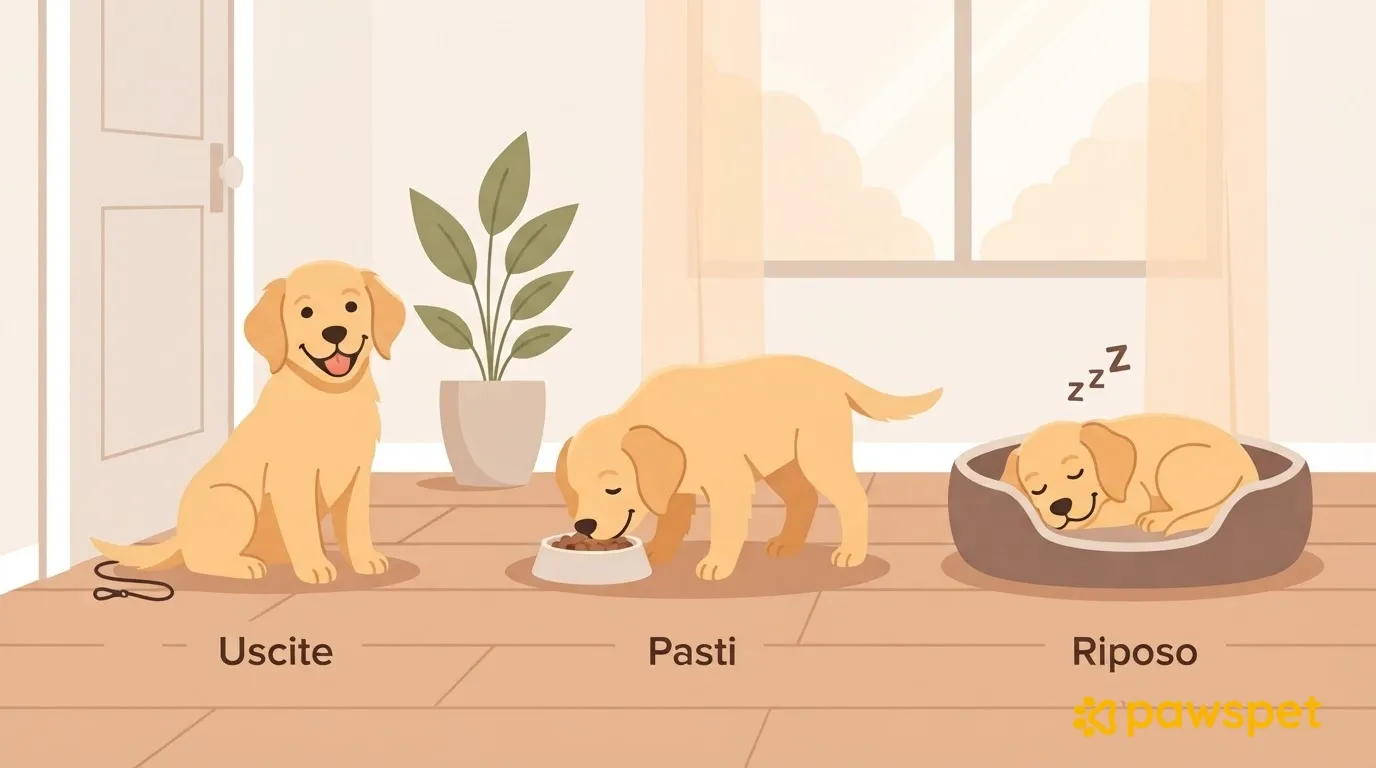
Per non perdere il conto di un'uscita saltata o di un pasto dato due volte, in PawsPet le uscite, il riposo e l'educazione del cucciolo si creano come attività ricorrenti, con più orari al giorno e un avviso. I pasti si registrano come dieta nella scheda «Salute» e generano promemoria da spuntare. Gli orari li decidete voi, insieme al veterinario o all'educatore.
Prima di iniziare
- Aggiungi il cucciolo da Tab «Animali» » «+» se non l'hai già fatto: sono obbligatori nome, data di nascita, specie e sesso.
- Concedi all'app il permesso di notifica; se lo avevi negato, riattivalo dalle impostazioni del telefono.
- In Tab «Profilo» » «Notifiche» controlla che la categoria «Attività» abbia le «Notifiche push» attive (di base lo sono); se cambi qualcosa, tocca «Salva».
Uscite, riposo ed educazione come attività ricorrenti
Si parte dall'uscita per i bisogni:
- Apri Tab «Attività» (la terza icona della barra in basso) e tocca il pulsante giallo «+».
- Nel campo «Nome» scrivi, per esempio, «Uscita bisogni».
- Lascia spento «Tutto il giorno» e imposta inizio e fine: la fine è proposta 10 minuti dopo l'inizio.
- Tocca «Seleziona il tipo di attività». Cerca «Gioco libero» con la barra di ricerca, oppure espandi «Generale» con la freccetta (toccando il nome selezioneresti l'intera categoria) e scegli «Gioco libero e passeggiate».
- Tocca la riga «Animali» e seleziona il cucciolo.
- Tocca la riga «Ripeti», scegli «N volte al giorno» e usa «Aggiungi orario» per ogni uscita, fino a 6 orari.
- Nella scheda «Durata» scegli «Fino a una data», indicando quando vorrete rivedere la routine; poi tocca «Fatto».
- Tocca la riga con la campanella » «Imposta», porta l'interruttore su «Abilitato», scegli un avviso come «Al momento dell'evento» o «10 minuti prima» e tocca «Conferma».
- Tocca il pulsante verde «Salva».
Compare «Attività creata» e ogni occorrenza (cioè ogni singola uscita prevista) appare nel calendario; l'avviso arriva come notifica.
Ripeti lo schema in una nuova attività per ogni blocco: tipo «Riposo» per i sonnellini, «Addestramento domestico» per le brevi sessioni di educazione. Entrambi sono sottotipi di «Generale».
| Blocco | Tipo di attività | Ripetizione | Avviso |
|---|---|---|---|
| Uscite per i bisogni | «Gioco libero e passeggiate» | «N volte al giorno», es. 07:30, 12:00, 18:30 | «10 minuti prima» |
| Sonnellini | «Riposo» | «N volte al giorno», es. 10:00, 15:00 | «Al momento dell'evento» |
| Educazione | «Addestramento domestico» | «N volte al giorno», es. 11:00, 17:00 | «10 minuti prima» |
Gli orari sono solo un esempio da adattare, non un'indicazione sanitaria: numero e durata di uscite, riposi e sessioni si concordano con il veterinario o l'educatore. Il pulsante rosso sopra il «+» avvia la registrazione GPS: per questa routine non serve.
I pasti: la dieta nella scheda Salute e i promemoria da spuntare
- Apri Tab «Animali» » il cucciolo » scheda «Salute» » sezione «Dieta, terapie e trattamenti» » «Aggiungi».
- Nel selettore in alto scegli «Dieta».
- Compila «Nome» e «Quantità». La quantità è obbligatoria: indicala come da veterinario o da etichetta dell'alimento.
- Attiva «Ricorrente» e, nell'editor «Ogni quanto va somministrato?», imposta cadenza e orari dei pasti.
- Imposta «Data inizio» e, se volete rivedere la dieta, «Data fine».
- Attiva «Genera promemoria nelle attività». Se vuoi anche la notifica sul telefono, aggiungi «Imposta avviso».
- Tocca «Salva».
Ogni pasto previsto compare in Tab «Attività» come promemoria con il nome della dieta, il cerchietto da spuntare e «Ignora». Chi dà il pasto lo spunta e la voce passa da «Da fare» a «Fatto».
Spuntare, ignorare e ritrovare la giornata
- Per segnare un'occorrenza come fatta tocca il cerchietto a sinistra della riga, oppure «Completa» nel dettaglio: diventa verde e compare «Attività aggiornata».
- Se un'uscita salta, «Ignora» la toglie dalle cose da fare. Chiede conferma e, con i filtri predefiniti, le attività ignorate non vengono mostrate: per rivederle scegli «Ignorato» nel filtro «Stato».
- Spunta e «Ignora» esistono solo per le occorrenze delle attività ricorrenti e per i promemoria di dieta e terapia: un'attività singola non li ha.
- Per vedere la giornata ora per ora apri Tab «Attività» » ☰ » «Giorno»; se in casa ci sono più animali, filtra con «Animale». In Tab «Home» il blocco «Da fare oggi» segnala le attività di oggi ancora da completare.
- Le spunte fatte senza connessione restano in coda e partono appena torna la rete.
Condividere la routine con un altro adulto
- Dalla scheda del cucciolo tocca ⋮ in alto a destra » «Collaboratori» » «Aggiungi collaboratore».
- Cerca la persona per nome o email: deve avere già un account PawsPet e la ricerca parte da 4 caratteri.
- Attiva «Visualizza» e «Modifica» per «Attività» e, se deve vedere o aggiornare la dieta, anche per «Salute» (all'inizio è preselezionato solo «Visualizza» su «Salute»).
- Conferma con «Aggiungi collaboratore».
L'altra persona trova il cucciolo in «Animali» » «Condivisi con me» e, nel dettaglio del cucciolo, la scheda «Attività» (compare con il permesso «Visualizza»). La documentazione di PawsPet non specifica se gli avvisi arrivino anche a lei né se si veda chi ha spuntato un'occorrenza: concordate comunque chi copre quali fasce della giornata. Se una spunta non va a buon fine, l'app mostra un messaggio con il motivo.
Quando la routine cambia
- Per uscite, riposo ed educazione: apri un'occorrenza » «Modifica», cambia gli orari e tocca «Salva». Solo allora compare «Quali eventi vuoi modificare?»: scegli «Questa e le future» per cambiare da quel giorno in poi, «Solo questa» per un'eccezione, «Tutta la serie» per tutto.
- Per togliere una singola occorrenza usa «Elimina» » «Solo questa»: la segna come ignorata. «Tutta la serie» elimina invece la serie in modo definitivo.
- I pasti si cambiano dalla dieta: Tab «Animali» » il cucciolo » «Salute», apri la voce della dieta e usa ⋮ » «Modifica»; poi ricontrolla i promemoria in Tab «Attività».
Aggiorna la routine a ogni cambiamento concordato con il veterinario o l'educatore. Per cominciare, crea oggi l'uscita per i bisogni e aggiungi le altre attività una alla volta.
FAQ
Posso impostare la stessa routine dal computer?
Dal computer puoi usare la versione web su app.pawspet.it, ma il suo «Calendario» ha opzioni di ripetizione diverse, per esempio ogni N giorni o ogni settimana: i passaggi cambiano. Questa guida descrive l'app su telefono.
Che fine fanno i promemoria dei pasti non spuntati?
Quando apri il calendario, un promemoria di dieta già passato e non spuntato viene considerato ignorato, così non resta tra le cose da fare.