Pour éviter les doublons du carnet partagé, répartissez les saisies, consultez l’« Historique » avant tout ajout et réservez les « Mises à jour » aux notes ultérieures. Dans PawsPet mobile pour propriétaires, gardez l’entrée la plus complète et supprimez l’autre depuis son détail : la suppression est définitive.
Pourquoi les entrées en double apparaissent
- Un vaccin semble manquer. Dans l’onglet « Santé », il reste dans l’encadré « Vaccins » jusqu’à 7 jours après sa date d’échéance ; ensuite, vous le trouverez uniquement dans l’« Historique ».
- Deux personnes enregistrent le même événement. Si plusieurs membres de la famille ont l’autorisation « Modification » pour « Santé », ils peuvent enregistrer la même visite sans se concerter.
- Une sauvegarde est encore en attente de synchronisation. Les modifications hors ligne restent en file d’attente : ne répétez pas tout de suite la saisie. Si quelqu’un modifie entre-temps la même donnée, la version du serveur prévaut, avec le message « Modification refusée : une version plus récente existe sur le serveur — données mises à jour ».
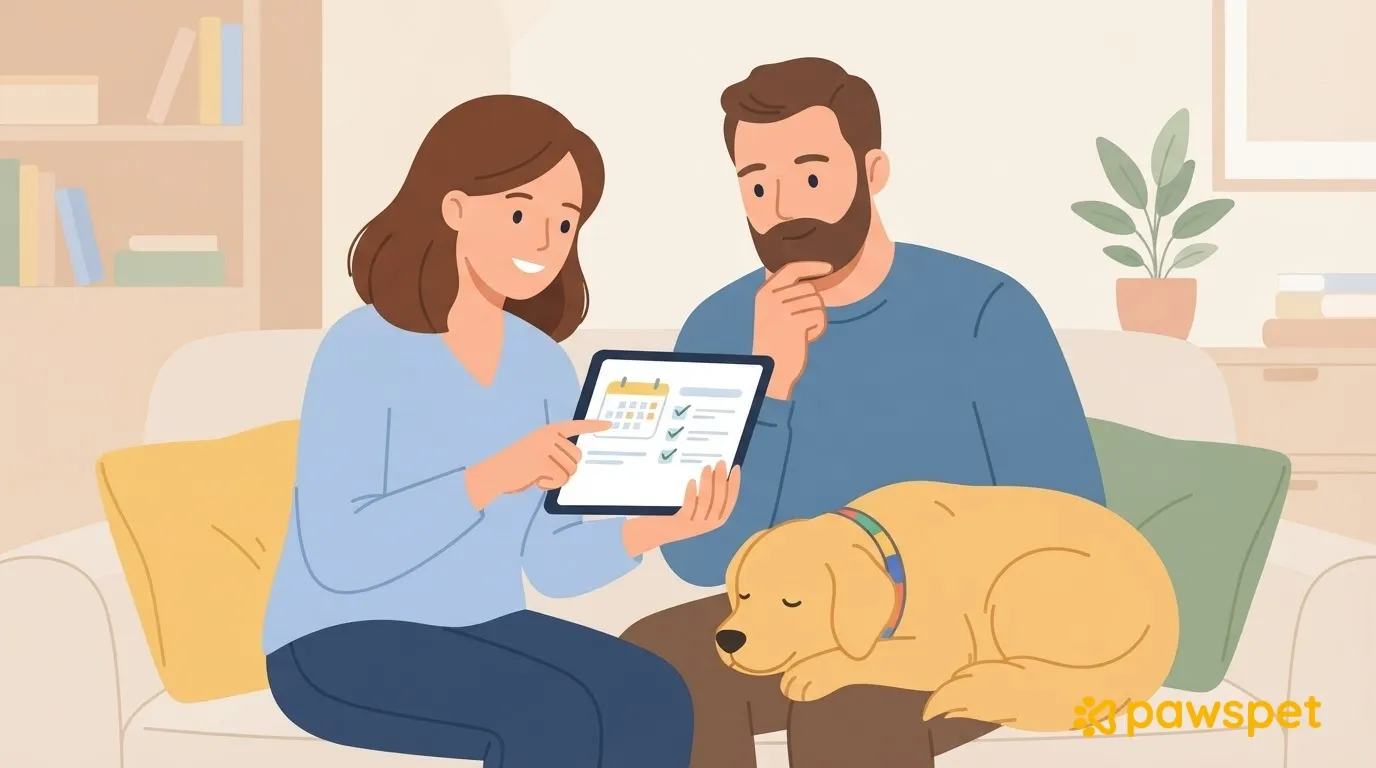
Décider qui enregistre quoi
Convenez, par exemple, que la personne qui accompagne l’animal chez le vétérinaire enregistre la visite et les vaccins avant le soir ; les autres lui transmettent leurs observations.
Depuis la fiche de l’animal » ⋮ » « Collaborateurs », touchez l’icône à bascule du collaborateur. « Afficher » sur « Santé » suffit pour consulter ; accordez « Modification » à qui saisit ou actualise les données : cette autorisation permet aussi leur suppression.
Avec seulement « Afficher », ⋮, « Nouveau » et la corbeille sont absents du détail. Un nouveau collaborateur possède uniquement « Afficher » sur « Santé ». Son accès n’expire pas : supprimez-le lorsqu’il n’est plus nécessaire.
L’importation de comptes rendus par IA est réservée au propriétaire et à ses propres animaux.
Adaptez donc les autorisations par rubrique aux tâches convenues et évitez l’« Accès complet » lorsqu’il n’est pas nécessaire.
Avant d’ajouter : consultez l’Historique
L’« Historique » comprend toutes les entrées, même celles qui sont échues ou terminées.
- Ouvrez « Animaux » » sélectionnez l’animal » « Santé », puis faites défiler jusqu’à l’« Historique », tout en bas.
- Touchez « Filtrer ». Utilisez la recherche libre, « Type », les dates minimale et maximale et « Effectué par » pour les entrées concernées, comme les visites. La recherche porte également sur les diagnostics, les prescriptions et les pièces jointes associés.
- Vérifiez le nombre indiqué dans « Afficher (N résultats) », puis touchez-le ; dans l’icône de tri, choisissez « Plus récent ».
Si vous ne trouvez pas l’entrée attendue, vérifiez à nouveau les filtres : ils restent définis lorsque vous quittez puis rouvrez la fiche du même animal.
Rappels de vaccins : une seule méthode pour tous
Utilisez « Ajouter une dose » dans le vaccin, ou créez une nouvelle entrée « Vaccin » du même nom, éventuellement depuis « Rappeler {nom} » dans « Recommandés ». Choisissez une seule méthode en famille et gardez-la.
Notes ultérieures : utilisez les Mises à jour
Dans le détail de l’entrée, ouvrez « Mises à jour » » « Nouveau », puis indiquez une date et une note. Chaque mise à jour affiche le nom de son auteur ou sa date. L’autorisation « Modification » pour « Santé » est nécessaire.
Comptes rendus avec l’IA, sans doublons
En tant que propriétaire, ouvrez « Santé » » « + » » « Analyser un compte rendu avec l’IA ». Une connexion Internet, les fonctions d’IA activées et des crédits disponibles sont nécessaires.
Dans « Révision », chaque ligne est déjà cochée : décochez les éléments qu’un membre de la famille a déjà enregistrés. Vérifiez également les noms et les dates, que vous pouvez modifier à cette étape, puis touchez « Créer N données ».
Le « Récapitulatif » indique aussi le nombre d’entrées ignorées parce qu’elles étaient déjà présentes, mais ne garantit pas que tous les doublons seront détectés : vérifiez toujours vous-même.
Corriger un doublon
- Comparez les dates et les contenus : un nom identique ne suffit pas pour reconnaître un doublon. Conservez l’entrée la plus complète, avec ses pièces jointes, ses mises à jour ou ses rappels.
- Avant de continuer, conservez les informations utiles de l’autre entrée : depuis son détail, vous pouvez ouvrir et télécharger les pièces jointes. Recopiez les notes éventuelles comme mises à jour dans l’entrée à conserver.
- Ouvrez le doublon depuis l’« Historique » ou l’encadré, puis ⋮ en haut à droite » « Supprimer ».
- Lisez « Supprimer cette entrée ? ». Sous « Les éléments suivants seront également supprimés : », seuls les éléments présents s’affichent :
- les mises à jour, les photos et les pièces jointes ;
- les diagnostics et prescriptions associés, pour les visites et les examens ;
- les entrées du calendrier et les rappels, pour les vaccins, les régimes, les traitements et les prescriptions ;
- l’avis de la prochaine échéance, pour les examens concernés.
- Confirmez en touchant « Supprimer » ; lorsque vous êtes en ligne, attendez le message « Donnée de santé supprimée ».
La restauration est impossible. Hors ligne, le message « Entrée supprimée sur l’appareil : elle disparaîtra également du serveur lorsque vous serez de nouveau en ligne » s’affiche. Si un membre de la famille l’a déjà supprimée depuis un autre appareil, l’opération est tout de même considérée comme réussie.
Doublons dans le calendrier et les mesures
Les échéances des vaccins dans « Activité » ne peuvent pas être supprimées depuis le calendrier : utilisez « Ouvrir » pour accéder au vaccin et corriger ou supprimer l’entrée dans « Santé ».
Une seule mesure est conservée par jour : enregistrer à la même date actualise l’existante. Cet écran ne permet pas la suppression ; le propriétaire peut la demander au Copilot, puis doit toucher le bouton de confirmation.
Si une modification semble avoir disparu
En cas de conflit, la version serveur récente remplace la modification locale. Consultez les opérations en attente via la pastille « N à synchroniser » ou « Profil » » « Données et cache » » « Modifications en attente ».
La pastille peut aussi s’afficher lorsque vous êtes en ligne, si une requête a échoué et attend une nouvelle tentative.
Utilisez « Réessayer » pour les opérations échouées ou refusées ; avec « Ignorer », vous renoncez définitivement à cette modification après confirmation. Évitez de modifier la même entrée en même temps qu’un membre de la famille.
La règle familiale en trois lignes
- Qui enregistre : la personne qui accompagne l’animal enregistre la visite et les vaccins ; le propriétaire gère l’importation par IA.
- Avant d’ajouter : recherchez dans l’« Historique ».
- Pour les notes : utilisez « Mises à jour » » « Nouveau », avec l’autorisation « Modification » pour « Santé ».
Consultez aujourd’hui l’« Historique » et supprimez les doublons uniquement après avoir conservé les informations utiles.