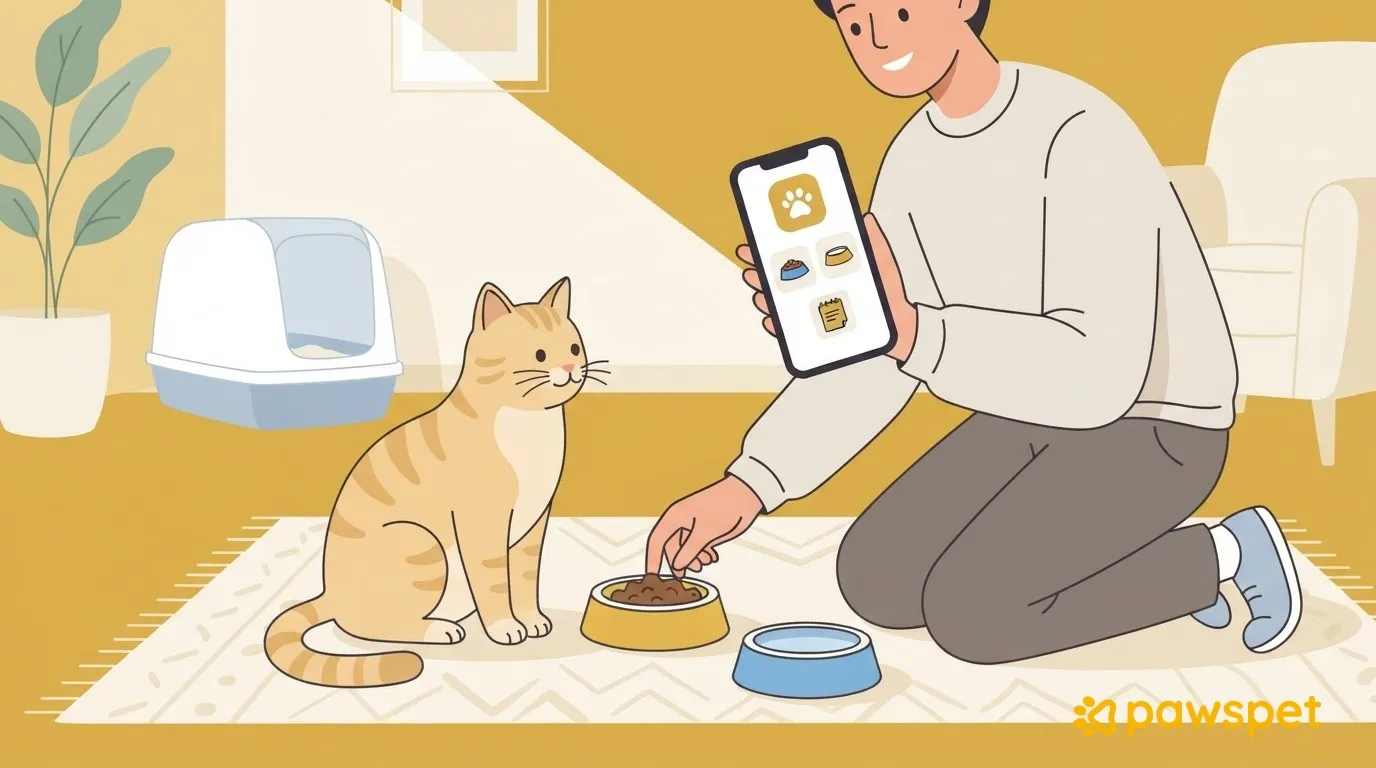
PawsPet pour propriétaires aide à organiser les premières semaines d’un chat adulte adopté : régime du refuge avec rappels à cocher, routines pour la litière, l’eau et le jeu, notes et, si possible, poids. Ces rappels organisent le foyer sans imposer de rythme au chat : une occurrence peut être ignorée. Configurez la fiche, les routines, puis les notifications.
Avant de commencer : la fiche du chat
Si elle n’existe pas encore :
- Dans « Animaux », touchez « + » en bas à droite : cinq étapes, « Identité », « Espèce », « Informations générales », « Détails », « Documents ».
- Dans « Identité », indiquez nom et date de naissance obligatoire, cohérente avec l’âge estimé par le refuge. La photo reste facultative : « Ignorer la photo » évite de poursuivre un chat caché. Ajoutez-la ensuite via ⋮ » « Modifier les images ».
- Dans « Espèce », choisissez « Chat ». Dans « Informations générales », renseignez le sexe obligatoire et, si connus, stérilisation et date.
- Dans « Détails », ajoutez éventuellement la puce électronique.
- Après enregistrement, choisissez « Ajouter un document » pour les documents disponibles ou « Pas maintenant ».
Repas : enregistrez le régime du refuge comme récurrent
- Dans « Animaux », ouvrez le chat » « Santé » » « Ajouter » dans « Régime alimentaire, thérapies et traitements ».
- En haut, sélectionnez « Régime alimentaire ».
- Remplissez « Nom » et « Quantité » obligatoire : reprenez la quantité indiquée par le refuge ou le vétérinaire. Si elle manque, demandez-la plutôt que de l’estimer.
- Activez « Récurrent » : « À quelle fréquence faut-il l’administrer ? » permet de définir fréquence et horaires.
- Activez « Générer des rappels dans les activités ».
- Pour une notification push, touchez aussi « Définir une alerte ».
- Enregistrez.
Dans « Activités », chaque repas apparaît avec un cercle à cocher et « Ignorer ». Un rappel déjà passé et non coché lors de sa première consultation est considéré comme ignoré : il quitte la liste des tâches.
Pour noter l’appétit : régime dans l’« Historique » de « Santé » » « Mises à jour » » « Nouveau », puis date et note. Si le vétérinaire change l’alimentation, ouvrez l’entrée » ⋮ en haut à droite » « Modifier ».
La litière, l’eau et le jeu comme activités récurrentes
Créez une activité par routine :
- Dans « Activités », touchez le « + » jaune en bas à droite.
- Saisissez « Nom », par exemple « Nettoyage de la litière » ou « Eau fraîche ».
- « Sélectionner le type d’activité » est obligatoire : litière, « Hygiène » » « Hygiène et soins » ; eau et gamelles, « Général » » « Alimentation et fournitures » ; jeu, « Général » » « Socialisation » ou « Jeu libre et promenades ».
- Dans « Animaux », sélectionnez le chat.
- Dans « Répéter », choisissez « N fois par jour » (six horaires maximum, « Ajouter un horaire ») ou « Tous les N jours ». Réglez « Durée » : « Pour toujours », « Pendant un nombre de fois » ou « Jusqu’à une date », puis « Terminé ».
- Près de la cloche, touchez « Configurer », activez l’interrupteur, choisissez l’alerte (par exemple « 10 minutes avant ») et confirmez.
- Touchez « Enregistrer ».
Pour terminer une occurrence, repas compris, cochez le cercle à gauche ou ouvrez-la et utilisez « Terminer ». Si le chat n’est pas prêt à jouer, touchez « Ignorer » et confirmez. Les activités ignorées sont masquées par défaut : filtre « Statut » » « Ignoré » pour les retrouver. L’Accueil affiche dans « À faire aujourd’hui » les tâches restantes avec leur horaire.
Noter les progrès et le poids
Créez une activité ponctuelle sans répétition pour vos observations :
- Dans « Activités », touchez « + » » « Général » » « Suivi du comportement ».
- Sélectionnez le chat dans « Animaux ». Dans « Notes », décrivez les faits : « il est sorti de sa cachette pendant que j’étais assis ».
- Touchez « Enregistrer ».
Pour relire : menu ☰ » « Liste » » filtre « Catégorie » » « Suivi du comportement » » « Terminé », puis ouvrez l’entrée pour consulter ses « Notes ».
Pour le poids : fiche du chat » « Mesures » » « + » (ou « Ajouter » si vide), poids en kg, décimales acceptées, puis enregistrement. Une mesure est conservée par jour : rouvrir la même journée met à jour la mesure existante. Notez le poids relevé en consultation ou sans forcer un chat qui accepte la manipulation.
Après le premier contrôle vétérinaire : « Santé » » « + » » « Visite médicale ». Indiquez type, date et « Effectué par » ; « Diagnostic » et « Prescriptions » restent facultatifs. Enregistrez.
Notes et « Mises à jour » du régime permettent d’informer refuge et vétérinaire, sans constituer une évaluation clinique. En cas de symptômes ou de changement soudain, contactez le vétérinaire.
Si plusieurs personnes s’occupent du chat
Pour associer les personnes du foyer :
- Fiche du chat » ⋮ en haut à droite » « Collaborateurs » » « Ajouter un collaborateur ».
- Recherchez nom ou e-mail à partir de 4 caractères, puis sélectionnez la personne : seuls les comptes PawsPet enregistrés apparaissent.
- Réglez « Activités » et « Santé » : « Modifier » pour « Activités » permet d’en créer ; « Afficher » est l’autorisation Santé accordée par défaut au nouveau collaborateur.
- Confirmez avec « Ajouter un collaborateur ».
Les documents importés restent invisibles aux collaborateurs, quelles que soient leurs autorisations.
Vérifiez que les rappels arrivent
Le téléphone demande l’autorisation des notifications après la première connexion. En cas de refus, réactivez-la dans ses réglages : l’application ne la redemande pas automatiquement. Dans « Profil » » « Notifications », vérifiez « Notifications push » pour « Activités », activées par défaut, et touchez « Enregistrer » après tout changement.
Commencez par le régime et la litière ; ajoutez eau, jeu et notes selon vos besoins. Après une semaine, ajustez ou supprimez l’inutile : régime via ⋮ dans son détail ; activités via « Modifier » ou « Supprimer ». Pour effacer une récurrence entière, choisissez « Toute la série » : « Uniquement celle-ci » ignore seulement l’occurrence.