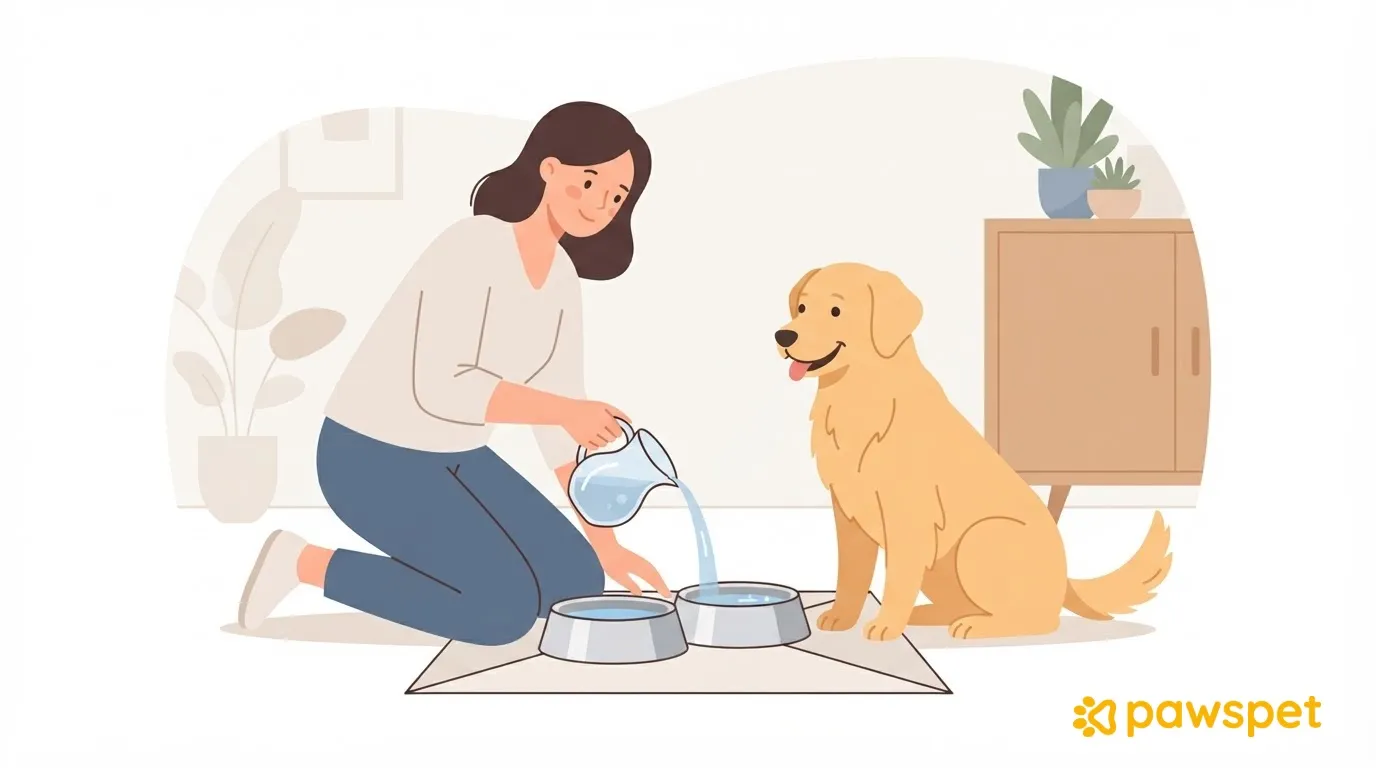
Cambiar el agua y lavar los cuencos o la fuente es fácil de olvidar cuando cambian los horarios en casa. En PawsPet puedes confiar el recordatorio a una actividad recurrente: desde la pestaña «Actividades», con el botón amarillo «+», creas la actividad, configuras una repetición diaria y uno o varios avisos, y cada día marcas la repetición como completada con el círculo. La actividad recuerda la tarea, pero no mide cuánto bebe tu mascota.
Qué consigues con una actividad recurrente
Creas la actividad una sola vez: las repeticiones se generan automáticamente según la regla que elijas, sin tener que añadirlas una por una, y puedes marcar cada una como completada o ignorarla. Los avisos llegan en los momentos que configures en relación con la hora de la actividad. Las actividades previstas para hoy también aparecen en Inicio, en el bloque «Actividades programadas» (hasta cinco).
Como ejemplo, usaremos «Agua fresca y cuencos», con dos repeticiones al día: por la mañana y por la noche.
Antes de empezar
Para recibir avisos, la aplicación necesita permiso para enviar notificaciones. Si lo has denegado, vuelve a activarlo en los ajustes del sistema del teléfono: la aplicación no volverá a solicitarlo por sí sola.
Después, abre la pestaña «Perfil» » «Notificaciones» y comprueba que las notificaciones push estén activadas en la categoría «Actividades»; si cambias algo, toca «Guardar».
Crea la actividad paso a paso
- Abre la pestaña «Actividades» y toca el botón amarillo «+» de la esquina inferior derecha. El botón rojo sirve para el registro GPS.
- En el campo «Nombre», escribe, por ejemplo, «Agua fresca y cuencos».
- Deja desactivada la opción «Todo el día» y configura la hora de inicio: se propondrá como hora de finalización 10 minutos después.
- Toca «Seleccionar tipo de actividad», un campo obligatorio: busca y elige, por ejemplo, «Alimentación y suministros» en la categoría «General». Si no seleccionas ningún tipo, aparecerá el error «El tipo de actividad es un campo obligatorio».
- En «Mascotas», selecciona los animales correspondientes: este campo es opcional.
- Toca «Configurar» en la fila con la campana: se abrirá la página «Aviso». Activa el interruptor «Habilitado», marca un aviso predefinido, como «En el momento del evento» o «10 minutos antes» (o crea uno en «Personalizar» con «Añadir aviso») y toca «Confirmar».
- Toca la fila «Repetir»: se abrirá la página «Repetir evento». Elige «N veces al día» y añade las horas, por ejemplo, por la mañana y por la noche, con «Añadir hora» (hasta 6), o «Cada N días» con N igual a 1 (toca el número de la frase para configurarlo). En «Duración», elige «para siempre». En la parte superior, una frase resume la regla: compruébala y toca «Hecho».
- En «Notas», escribe qué hay que hacer, por ejemplo, lavar con la esponja exclusiva o revisar el filtro de la fuente.
- Toca «Guardar» y comprueba que aparezca el mensaje «Actividad creada».
No te saltes el paso 7: sin repetición, la actividad será única y no tendrá el círculo para marcarla como completada.
También puedes pedir a PawsPet Copilot que cree la actividad recurrente: ábrelo con el botón morado de la varita mágica en Inicio y descríbele la rutina. El asistente prepara una ficha de confirmación y solo la guarda cuando das tu aprobación; después, abre la actividad y comprueba las horas y los avisos. Se necesitan las funciones de IA activadas y conexión a Internet.
Cada día: marcar, ignorar y volver a encontrar la rutina
Cuando hayas cambiado el agua y lavado los cuencos, toca el círculo vacío junto a la repetición en la lista, o abre la actividad y toca «Completar». El círculo se convierte en un disco verde y aparece el mensaje «Actividad actualizada». También funciona sin conexión: el cambio se enviará cuando vuelva la conexión.
Si un día te saltas la tarea, toca «Ignorar» y confirma. Las repeticiones ignoradas no aparecen con los filtros predeterminados: para encontrarlas, selecciona «Ignorado» en el filtro «Estado».
Para ver solo la rutina, usa los filtros «Categoría» (por ejemplo, «Alimentación y suministros»), «Estado» y «Animal». Para cambiar de vista, abre el menú ☰ y elige «Lista», «Mes», «Semana» o «Día». Al tocar la notificación de un aviso, se abre directamente el detalle de la actividad.
Compartir la rutina en familia
Si otras personas se ocupan de los cuencos, puedes añadirlas como colaboradoras de la mascota: desde su ficha, toca el icono ⋮ » «Colaboradores» » «Añadir colaborador». Busca a la persona por nombre o correo electrónico: se necesitan al menos 4 caracteres y ya debe tener una cuenta de PawsPet.
Después, elige los permisos. En el grupo «Actividades», activa «Ver» y, si la persona también debe registrar actividades, «Editar». Un nuevo colaborador empieza con solo el permiso «Ver» en «Salud»: los demás permisos deben concederse explícitamente. Con el permiso «Ver» en «Actividades», la persona puede ver la ficha «Actividades» de la mascota.
No des por sentado que el colaborador recibirá los avisos o podrá marcar las repeticiones como completadas: probadlo juntos y acordad quién se ocupa de la tarea. Para repartir las tareas en familia, puedes compartir la ficha de la mascota con las personas implicadas y decidir, área por área, qué puede ver o modificar cada una.
Cuando cambian los horarios en casa
Abre la repetición, toca «Editar», cambia la hora (las horas de la repetición están en «Repetir») y toca «Guardar»: aparecerá el panel «¿Qué eventos quieres modificar?». Elige:
- «Esta y las futuras»: para establecer un nuevo horario fijo a partir de esta repetición.
- «Solo esta»: para cambiar un día concreto.
- «Toda la serie»: para modificar la regla.
Para quitar una sola fecha, usa «Eliminar» » «Solo esta»: la repetición quedará como ignorada y la serie se mantendrá. En cambio, con «Eliminar» » «Toda la serie», borrarás la actividad definitivamente.
Crea hoy la actividad con dos horarios y comprueba mañana por la mañana que llegue el aviso.
Preguntas frecuentes
¿PawsPet mide cuánta agua bebe mi mascota?
No: la actividad recuerda la tarea, no la cantidad que bebe. Si notas un cambio en su sed, consúltalo con el veterinario.
¿Puedo usar una sola actividad para dos mascotas?
Sí: puedes seleccionar más de una en el campo «Mascotas».