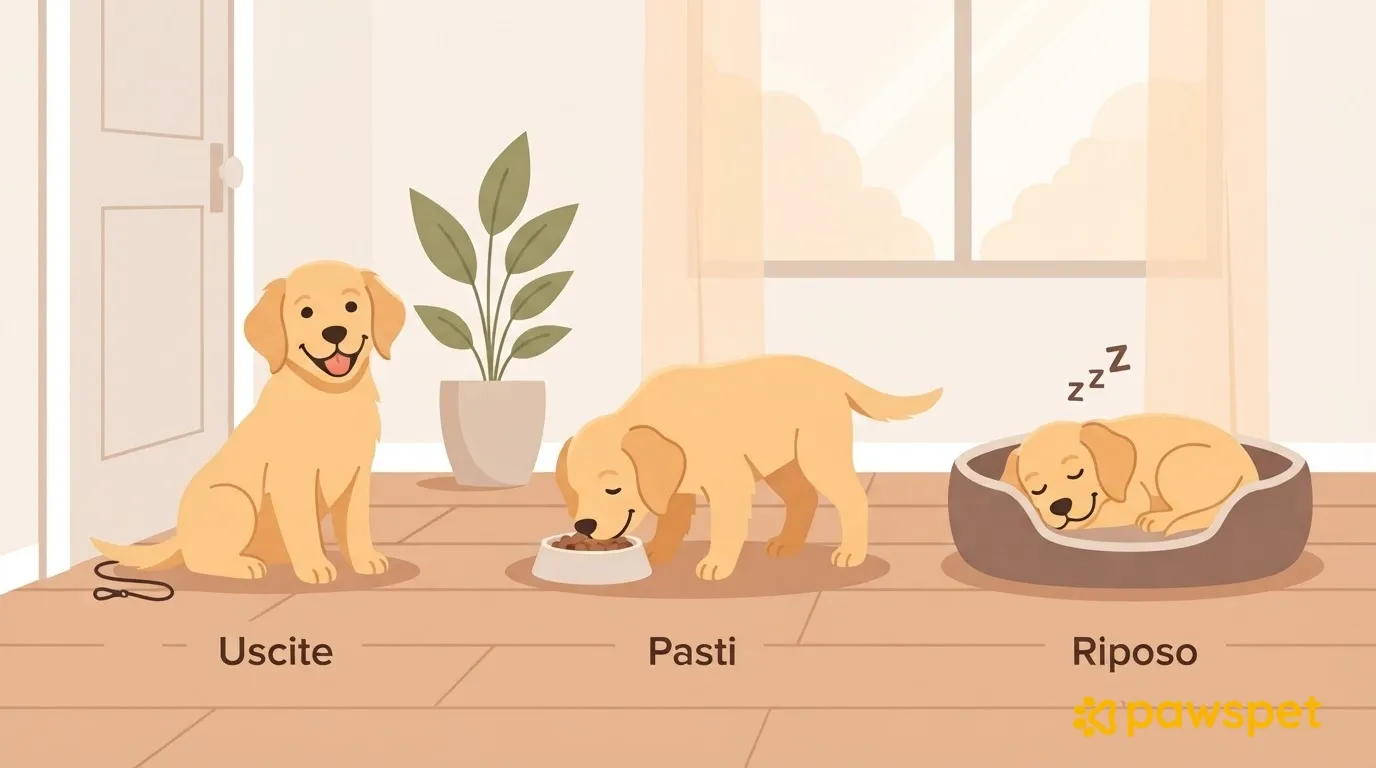
En PawsPet, evita paseos olvidados y comidas duplicadas: crea actividades recurrentes para paseos, descanso y educación, con varios horarios diarios y alertas. Registra las comidas como dieta en «Salud», con recordatorios que puedes marcar. Acordad los horarios con el veterinario o educador.
Antes de empezar
- Añade al cachorro desde la pestaña «Animales» » «+» si todavía no lo has hecho: son obligatorios el nombre, la fecha de nacimiento, la especie y el sexo.
- Concede permiso para las notificaciones a la app; si lo habías denegado, vuelve a activarlo desde los ajustes del teléfono.
- En la pestaña «Perfil» » «Notificaciones», comprueba que la categoría «Actividades» tenga activadas las «Notificaciones push» (lo están de forma predeterminada); si cambias algo, toca «Guardar».
Paseos, descanso y educación como actividades recurrentes
Empezamos con el paseo para hacer sus necesidades:
- Abre la pestaña «Actividades» (el tercer icono de la barra inferior) y toca el botón amarillo «+».
- En el campo «Nombre», escribe, por ejemplo, «Paseo para hacer sus necesidades».
- Deja desactivada la opción «Todo el día» y establece la hora de inicio y de fin: la hora de fin se propone 10 minutos después de la hora de inicio.
- Toca «Selecciona el tipo de actividad». Busca «Juego libre» con la barra de búsqueda o despliega «General» con la flecha (si tocas el nombre, seleccionarías toda la categoría) y elige «Juego libre y paseos».
- Toca la fila «Animales» y selecciona al cachorro.
- Toca la fila «Repetir», elige «N veces al día» y usa «Añadir horario» para cada paseo, hasta un máximo de 6 horarios.
- En la pestaña «Duración», elige «Hasta una fecha», indicando cuándo querréis revisar la rutina; luego toca «Hecho».
- Toca la fila con la campana » «Configurar», activa el interruptor «Habilitado», elige una alerta, como «En el momento del evento» o «10 minutos antes», y toca «Confirmar».
- Toca el botón verde «Guardar».
Aparece «Actividad creada»: cada paseo previsto figura en el calendario y la alerta llega como notificación.
Crea otra actividad por bloque: «Descanso» para las siestas y «Adiestramiento en casa» para sesiones educativas breves; ambos son subtipos de «General».
| Bloque | Tipo de actividad | Repetición | Alerta |
|---|---|---|---|
| Paseos para hacer sus necesidades | «Juego libre y paseos» | «N veces al día», p. ej., 07:30, 12:00, 18:30 | «10 minutos antes» |
| Siestas | «Descanso» | «N veces al día», p. ej., 10:00, 15:00 | «En el momento del evento» |
| Educación | «Adiestramiento en casa» | «N veces al día», p. ej., 11:00, 17:00 | «10 minutos antes» |
Los horarios son ejemplos, no indicaciones sanitarias. Acordad con el veterinario o educador el número y la duración de paseos, descansos y sesiones. El botón rojo sobre «+» inicia el registro GPS, innecesario para esta rutina.
Las comidas: la dieta en la pestaña Salud y los recordatorios para marcar
- Abre la pestaña «Animales» » el cachorro » pestaña «Salud» » sección «Dieta, terapias y tratamientos» » «Añadir».
- En el selector de la parte superior, elige «Dieta».
- Rellena «Nombre» y «Cantidad». La cantidad es obligatoria: indícala según las instrucciones del veterinario o la etiqueta del alimento.
- Activa «Recurrente» y, en el editor «¿Cada cuánto hay que administrarlo?», configura la frecuencia y los horarios de las comidas.
- Configura «Fecha de inicio» y, si queréis revisar la dieta, «Fecha de fin».
- Activa «Generar recordatorios en Actividades». Si también quieres recibir una notificación en el teléfono, añade «Configurar alerta».
- Toca «Guardar».
Cada comida prevista aparece en la pestaña «Actividades» como un recordatorio con el nombre de la dieta, el círculo que hay que marcar y «Ignorar». Quien dé la comida la marca y la entrada pasa de «Por hacer» a «Hecho».
Marcar, ignorar y consultar el día
- Para marcar una ocurrencia como hecha, toca el círculo a la izquierda de la fila o «Completar» en el detalle: se vuelve verde y aparece «Actividad actualizada».
- Si se cancela un paseo, «Ignorar» lo quita de las tareas pendientes. La app pide confirmación y, con los filtros predeterminados, no se muestran las actividades ignoradas: para volver a verlas, selecciona «Ignorado» en el filtro «Estado».
- Las opciones «Marcar» e «Ignorar» solo están disponibles para las ocurrencias de actividades recurrentes y para los recordatorios de dieta y terapia: las actividades individuales no las tienen.
- Para ver el día hora por hora, abre la pestaña «Actividades» » ☰ » «Día»; si hay varios animales en casa, filtra por «Animal». En la pestaña «Inicio», el bloque «Pendiente para hoy» señala las actividades de hoy que aún no se han completado.
- Las marcas realizadas sin conexión se quedan en cola y se envían en cuanto vuelve la conexión.
Compartir la rutina con otro adulto
- Desde la ficha del cachorro, toca ⋮ arriba a la derecha » «Colaboradores» » «Añadir colaborador».
- Busca a la persona por nombre o correo electrónico: debe tener ya una cuenta de PawsPet y la búsqueda empieza a partir de 4 caracteres.
- Activa «Ver» y «Editar» para «Actividades» y, si debe ver o actualizar la dieta, también para «Salud» (al principio solo está preseleccionada la opción «Ver» para «Salud»).
- Confirma con «Añadir colaborador».
La otra persona encontrará al cachorro en «Animales» » «Compartidos conmigo» y, en el detalle del cachorro, la pestaña «Actividades» (aparece con el permiso «Ver»). No está documentado si el colaborador recibe alertas ni si se identifica quién marcó cada ocurrencia: acordad quién cubre cada franja. Si no se puede guardar una marca, la app muestra un mensaje con el motivo.
Cuando cambia la rutina
- Para los paseos, el descanso y la educación: abre una ocurrencia » «Editar», cambia los horarios y toca «Guardar». Solo entonces aparece «¿Qué eventos quieres modificar?»: elige «Este y los siguientes» para cambiar desde ese día en adelante, «Solo este» para una excepción o «Toda la serie» para modificarlo todo.
- Para quitar una sola ocurrencia, usa «Eliminar» » «Solo este»: la marca como ignorada. «Toda la serie», en cambio, elimina la serie de forma definitiva.
- Las comidas se cambian desde la dieta: pestaña «Animales» » el cachorro » «Salud», abre la entrada de la dieta y usa ⋮ » «Editar»; luego vuelve a comprobar los recordatorios en la pestaña «Actividades».
Actualiza la rutina cada vez que haya un cambio acordado con el veterinario o el educador. Para empezar, crea hoy el paseo para hacer sus necesidades y añade las demás actividades de una en una.
Preguntas frecuentes
¿Puedo configurar la misma rutina desde el ordenador?
Desde el ordenador puedes usar la versión web en app.pawspet.it, pero su «Calendario» tiene otras opciones de repetición, por ejemplo, cada N días o cada semana: los pasos cambian. Esta guía describe la app para teléfono.
¿Qué pasa con los recordatorios de las comidas que no se marcan?
Al abrir el calendario, un recordatorio de dieta que ya ha pasado y no se ha marcado se considera ignorado, para que no siga apareciendo entre las tareas pendientes.