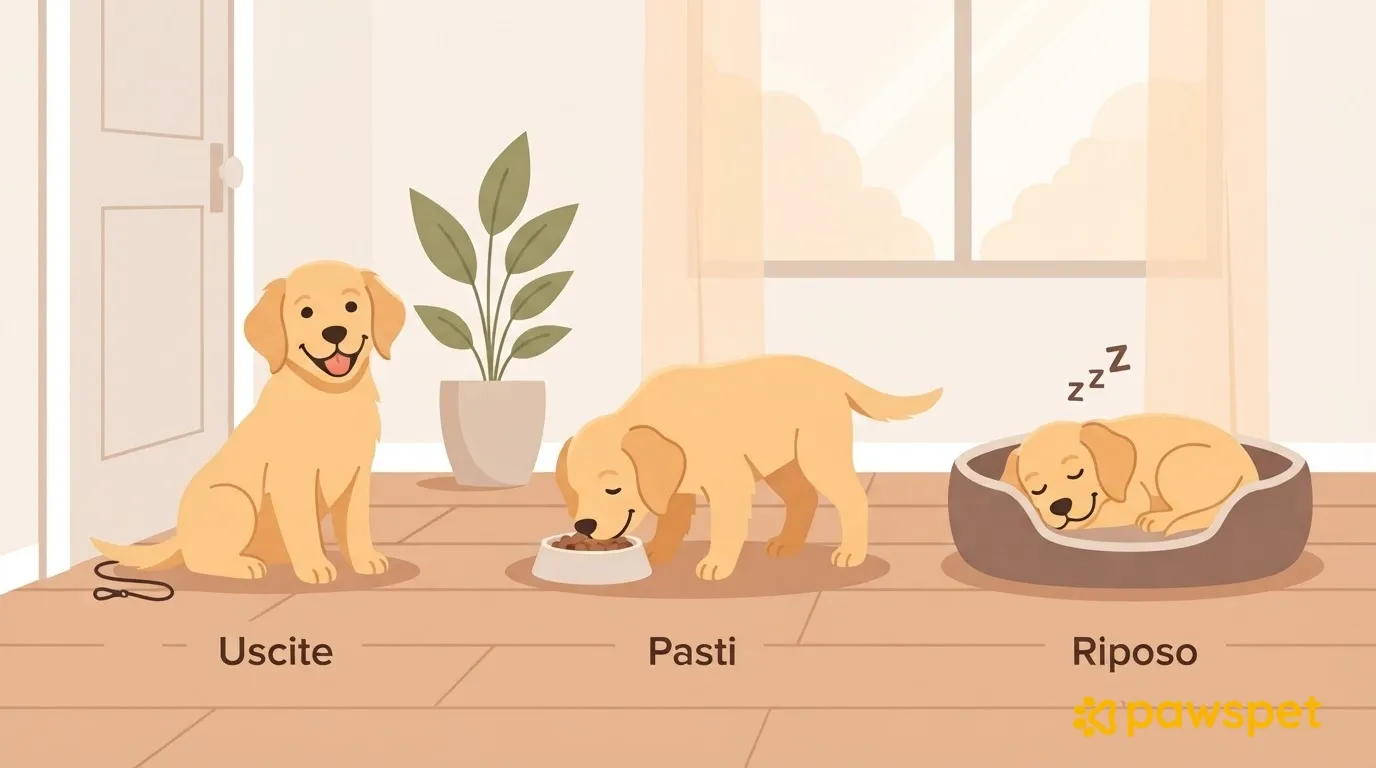
En la app PawsPet de tu teléfono, crea una actividad recurrente para cada pausa, añade un aviso y marca cada día las que hayas realizado u omitido. Si una reunión se alarga, cambia solo la ocurrencia que coincide con ella: el resto del plan no se modifica.
Qué pausas programar en un día de trabajo
Empieza por las reuniones que ya tienes en la agenda y reserva espacios para las pausas.
| Pausa | Para qué sirve | Ejemplo |
|---|---|---|
| Salida antes de empezar | Salir antes de que empiecen las reuniones | 8:15–8:35 |
| Paseo de olfateo o mini sesión de adiestramiento a media mañana | Hacer una actividad breve juntos | 10:30–10:40 |
| Paseo más largo a la hora de comer | Reservar más tiempo para salir | 13:00–13:30 |
| Juego o enriquecimiento por la tarde | Planificar una actividad en casa | 16:00–16:10 |
| Salida al terminar el trabajo | Retomar la rutina después del trabajo | 18:00–18:20 |
Los horarios y las duraciones son ejemplos: adáptalos a la edad, la salud y los hábitos de tu perro, y consulta al veterinario si es un cachorro, un perro mayor o tiene alguna enfermedad. En verano, programa los paseos largos en las horas más frescas; a mediodía, opta por salidas breves y actividades en casa.
Crea la primera pausa recurrente
- Abre la pestaña «Actividades» y toca el botón amarillo «+», no el rojo que inicia el registro GPS. También puedes tocar la acción rápida «Registrar actividad» desde Inicio.
- Escribe el título en el campo «Nombre», por ejemplo, «Paseo a la hora de comer».
- Deja «Todo el día» desactivado y configura la fecha y las horas de inicio y fin. La hora de fin predeterminada es 10 minutos después de la hora de inicio: ajústala a la pausa.
- Toca «Seleccionar tipo de actividad»: es obligatorio. En «General» encontrarás «Juego libre y paseos» y «Adiestramiento en casa»; en «Deportes» » «Deportes generales», «Paseo» y «Juegos interactivos».
- En «Animales», selecciona el perro que ya aparece en tu perfil. El campo es opcional; asociarlo te permitirá filtrar después las pausas por perro.
- Configura «Repetir» y el aviso con el icono de la campana, como se indica en las dos secciones siguientes.
- Toca «Guardar»: aparecerá «Actividad creada».
También puedes crear la actividad sin conexión: se guarda en el teléfono y se sincroniza cuando vuelve la conexión.
Solo los días laborables o todos los días
En la fila «Repetir», abre «Repetir evento». Para los días laborables, elige «Cada N semanas», establece N = 1, selecciona los círculos de lunes a viernes e indica la hora. Aquí se configura una sola hora por actividad, así que crea una actividad distinta para cada pausa.
Si quieres agrupar varias pausas en una única actividad, elige que se repita todos los días, incluidos los fines de semana; selecciona «N veces al día» y usa «Añadir hora»: puedes introducir hasta 6 horas.
En «Duración», elige «para siempre» o «Hasta una fecha», útil si vuelves a la oficina en septiembre. Revisa la frase de resumen y toca «Hecho».
Un aviso antes de cada pausa
- En el formulario, toca la campana » «Configurar» y activa el interruptor «Habilitado».
- Elige «10 minutos antes» o «En el momento del evento». También puedes configurar la cantidad y la unidad en «Personalizar»: por ejemplo, 45 minutos de antelación. Después, toca «Añadir aviso».
- Toca «Confirmar» y luego «Guardar» en el formulario.
Para recibir avisos necesitas permitir las notificaciones: si las has denegado, vuelve a activarlas en los ajustes del teléfono. En «Perfil» » «Notificaciones», comprueba que el interruptor «Notificaciones push» esté activado para la categoría «Actividades» y toca «Guardar».
El primer día, comprueba que los avisos lleguen como esperas.
Durante el día: realizada, omitida o cambiada de hora
En la pestaña «Actividades», elige ☰ » «Día». Inicio también muestra «Actividades programadas», hasta 5 actividades de hoy.
- Realizada: toca el círculo junto a la ocurrencia. Aparecerá «Actividad actualizada».
- Omitida: toca «Ignorar» y confirma.
- Cambiada de hora: abre la ocurrencia » «Editar», actualiza las horas de inicio y fin y toca «Guardar». En el panel «¿Qué eventos quieres modificar?», elige «Solo esta»: las demás pausas de la serie no cambian.
«Completar» e «Ignorar» están disponibles para las ocurrencias recurrentes, pero no para las actividades únicas.
Si tu horario de trabajo cambia de forma permanente, elige «Esta y las futuras» después de tocar «Guardar». Si cierras el panel sin elegir una opción, volverás al formulario: los cambios no se guardarán.
Al final de la semana: cuántas pausas has omitido
En «Actividades» » ☰ » «Lista», abre el chip «Estado», selecciona «Ignorado» y confirma. De forma predeterminada, las pausas ignoradas están ocultas: ahora puedes contarlas recorriendo los días de la semana que quieras revisar. Si tienes varios perros, usa también «Animal».
Antes de volver al plan diario, abre de nuevo «Estado» y desmarca «Ignorado»: el filtro sigue activo aunque cambies de vista. Las pausas marcadas como realizadas cuentan como completadas.
Después, abre ☰ » «Estadísticas»: las barras «Minutos de actividad» y, si el objetivo de distancia es superior a cero, «Km recorridos» muestran el progreso de hoy.
La app calcula los objetivos en función del tipo, la edad, el peso, la altura y la raza; no se pueden configurar manualmente. Si faltan el peso y la altura, en la ficha del animal encontrarás la opción «Añadir medición». Los 30 minutos utilizados cuando no hay un objetivo específico son un valor predeterminado de la app, no una recomendación.
Si a menudo no puedes hacer el paseo de la hora de comer, plantéate buscar ayuda para cubrirlo. Puedes buscar un paseador de perros en PawsPet desde la pestaña «Servicios», con el tipo «Paseo», y comprobar las disponibilidades indicadas.
Lo que la app no decide por ti
La app te ayuda a organizarte, pero no determina cuánto ejercicio necesita tu perro ni sustituye al veterinario. Los avisos dependen de los permisos y las preferencias de notificación.
Crea hoy la pausa que más a menudo te saltas y luego añade las demás.