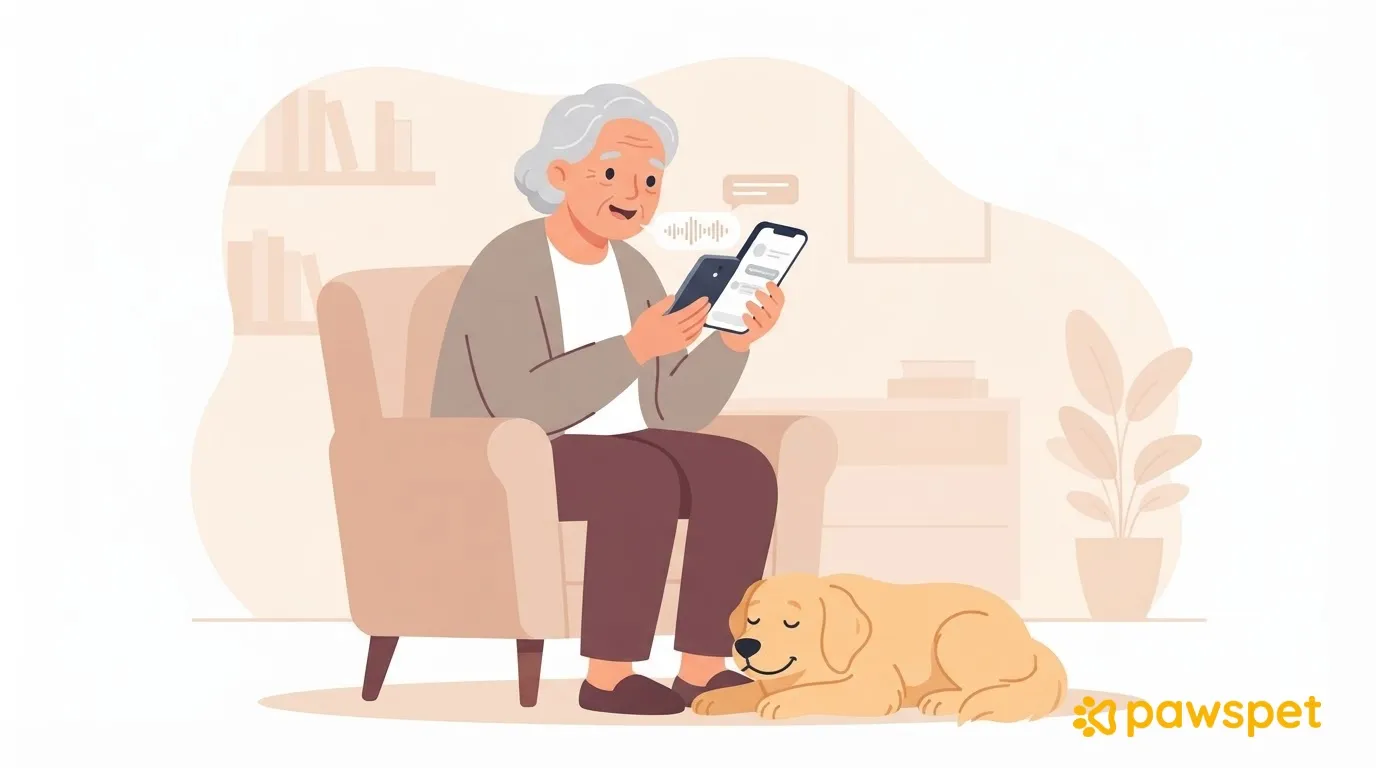
Si escribir en el teléfono te resulta agotador, puedes usar la voz con PawsPet Copilot de dos maneras: el dictado transforma lo que dices en texto para que lo revises antes de enviarlo. Copilot Live es una conversación por voz en tiempo real. En ambos casos, los cambios en los datos de la mascota solo se guardan después de que los confirmes.
Dictado o conversación en directo
| Aspecto | Dictado | Copilot Live |
|---|---|---|
| Cómo se inicia | Icono del micrófono junto al campo de texto. | Recuadro «Habla con Copilot» en la pantalla inicial de un chat vacío, o icono de ondas sonoras en la barra de escritura. |
| Qué ocurre | El texto transcrito aparece en el campo: lo revisas y tocas enviar. | Hablas, escuchas la respuesta y lees los subtítulos de las últimas intervenciones. |
| Cuándo resulta práctico | Para una pregunta breve o una nota que quieras revisar. | Para hacer varias preguntas seguidas sin tocar la pantalla, salvo para confirmar. |
| Ten en cuenta | La grabación dura hasta 90 segundos; también se detiene tras unos segundos de silencio. | La sesión se cierra si la app pasa a segundo plano. |
Antes de empezar: tres comprobaciones
Usa la app PawsPet para propietarios e inicia sesión en tu cuenta: Copilot no está disponible en PawsPet Business.
- Funciones de IA. Ve a la pestaña «Perfil» » sección «General» » «Funciones de IA» y comprueba que el interruptor «Activar funciones de IA» esté activado. En las cuentas nuevas ya viene activado. Cuando está activo, algunos datos de las mascotas se envían a un servicio de inteligencia artificial de terceros; puedes desactivarlo cuando quieras.
- Micrófono. El teléfono te pedirá permiso la primera vez que lo uses. Si aparece «Acceso al micrófono denegado. Comprueba los permisos.», vuelve a activarlo en los ajustes del teléfono.
- Mascota seleccionada. En Copilot, toca la pastilla de la izquierda, encima del campo de texto, y elige el nombre de la mascota. Así no tendrás que especificarla en cada solicitud. La selección se mantiene hasta que la cambies o cierres y vuelvas a abrir la app: compruébala cada vez.
Las funciones de IA solo se aplican a las mascotas de las que eres propietario, no a las que se comparten contigo como colaborador. Siempre se necesita conexión a internet.
Dictar una pregunta, paso a paso
- Abre Copilot con el botón morado de la varita mágica, en la parte inferior derecha de «Inicio» o en la pestaña «Mascotas», con el filtro «Mías».
- Si aparece «Activar el asistente de IA», toca «Activar».
- Cuando Copilot no esté respondiendo, toca el micrófono a la derecha del campo y habla con calma.
- Toca la marca morada para transcribir o «✕» para cancelar.
- Espera a que aparezca «Transcribiendo…» y luego revisa y corrige el texto en el campo.
- Toca el botón de enviar.
El texto no se envía automáticamente. La grabación se detiene a los 90 segundos y la app transcribe lo que has dicho. Si no detecta ninguna palabra, aparece «No he oído nada. Inténtalo de nuevo.».
También puedes tocar una pregunta sugerida, como «Muéstrame mis mascotas»: se envía de inmediato. Si vuelves a abrir una conversación reciente, regresa a la pantalla inicial desde el menú ☰ » «Nuevo chat».
Hablar con Copilot Live
Inicia Copilot Live con «Habla con Copilot» en un chat vacío o con el icono de ondas sonoras de la barra de escritura.
Al principio verás «Adelante, te escucho.». Durante la conversación aparecen estados como «Te escucho» y «Estoy respondiendo», el tiempo restante de la sesión y los subtítulos de las últimas intervenciones.
En la parte inferior encontrarás:
- «Desactivar micrófono» para silenciar tu audio;
- «Escribir en su lugar» para usar texto, algo útil en un entorno ruidoso;
- «Terminar», en rojo, para cerrar.
Si la app pasa a segundo plano, la sesión se cierra. Al terminar, verás «Intentar de nuevo» y «Cerrar»; los mensajes intercambiados por voz permanecen en el chat escrito. Si el micrófono no está disponible, Live se inicia en «Modo solo texto».
Registrar un dato con la voz: la confirmación sigue siendo tuya
Puedes probar con solicitudes como estas:
- Para consultar: «¿Cuándo caduca la vacuna de Briciola?»
- Para registrar el peso: «Hoy Briciola pesa cuatro kilos y doscientos gramos».
- Para una actividad recurrente ya programada: «Marca como realizada la administración de esta mañana».
La primera solicitud consulta los datos registrados, sin modificarlos.
Para cada modificación, Copilot prepara una ficha con los datos y espera a que elijas «Confirmar» o «Cancelar». Comprueba la mascota, la fecha y el valor propuestos: cuatro kilos y doscientos gramos son 4,2 kg. Si encuentras un error, elige «Cancelar» y vuelve a formular la solicitud.
En el chat escrito, incluso si usas el dictado, para las operaciones no destructivas basta con enviar «sí, adelante». En Copilot Live, en cambio, cada operación requiere tocar «Confirmar».
Nunca se inicia un borrado con palabras, en ninguna de las dos modalidades. En Live, la ficha muestra como máximo tres campos y el botón sigue siendo verde, con el texto «Confirmar», incluso para eliminar. No te fíes del color: lee con calma. Para mayor seguridad, confirma siempre tocando el botón después de comprobar los datos.
Después de confirmar, puedes consultar los datos de salud en la ficha de la mascota en PawsPet: en «Salud» y, para el peso, en «Mediciones».
Qué no hace Copilot
- Salud: no diagnostica ni sustituye al veterinario. Si hay síntomas o tienes dudas, llama al veterinario; si es urgente, hazlo de inmediato, sin pasar por la app.
- Servicios y pedidos: puede buscar servicios y consultar pedidos, pero no hace reservas ni modifica o cancela pedidos.
- Conexión: sin conexión no responde y muestra «Se necesita conexión».
- Créditos: utiliza créditos mensuales. Toca la pastilla con el rayo para consultarlos; se renuevan el primer día del mes. Si se agotan, no responde.
- Chats con personas: no puedes enviar notas de voz a cuidadores de mascotas ni a tiendas. Las modalidades de voz descritas aquí pertenecen a Copilot.
Una prueba en compañía
Con un familiar, selecciona la mascota en la pastilla y dicta una pregunta sencilla. Después, pide que registre un dato: cuando aparezca la ficha, léela y toca «Cancelar». Así podrás practicar sin guardar el cambio.