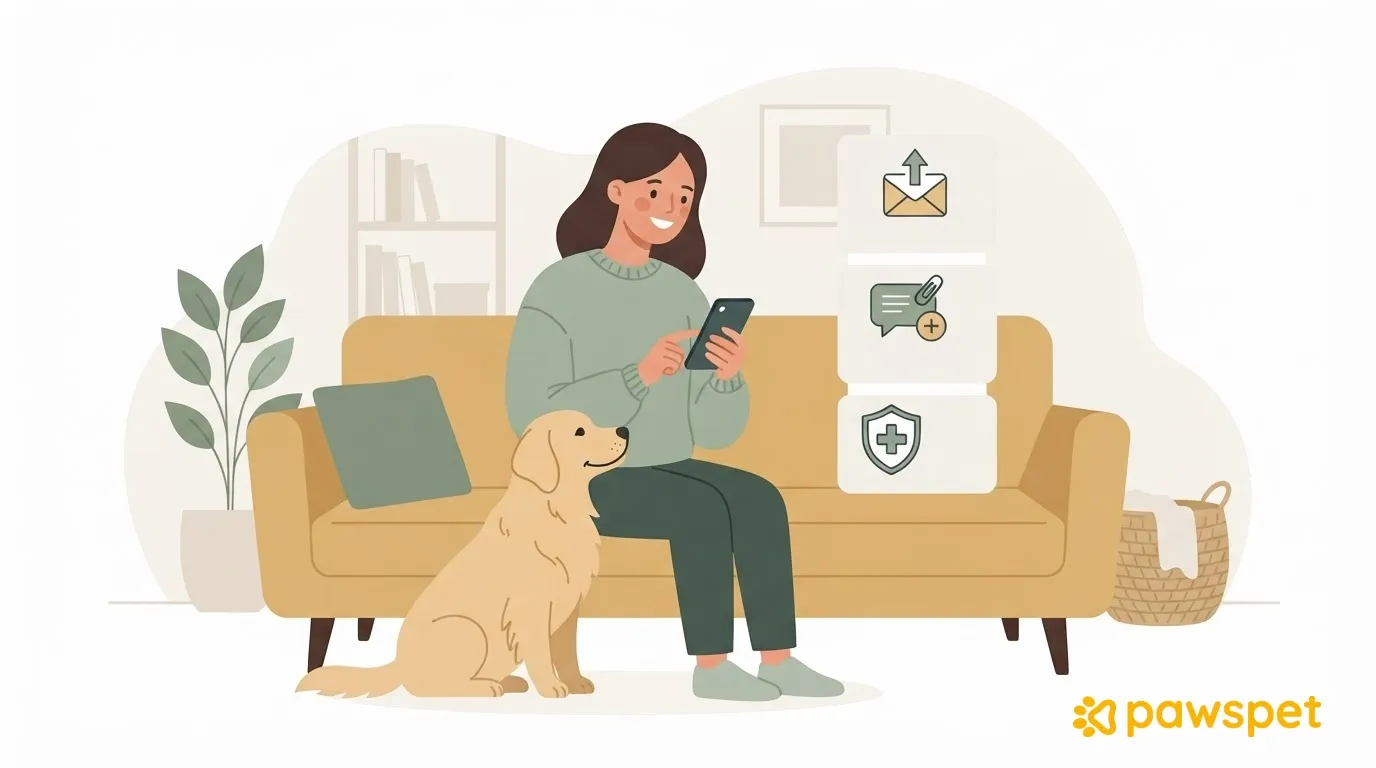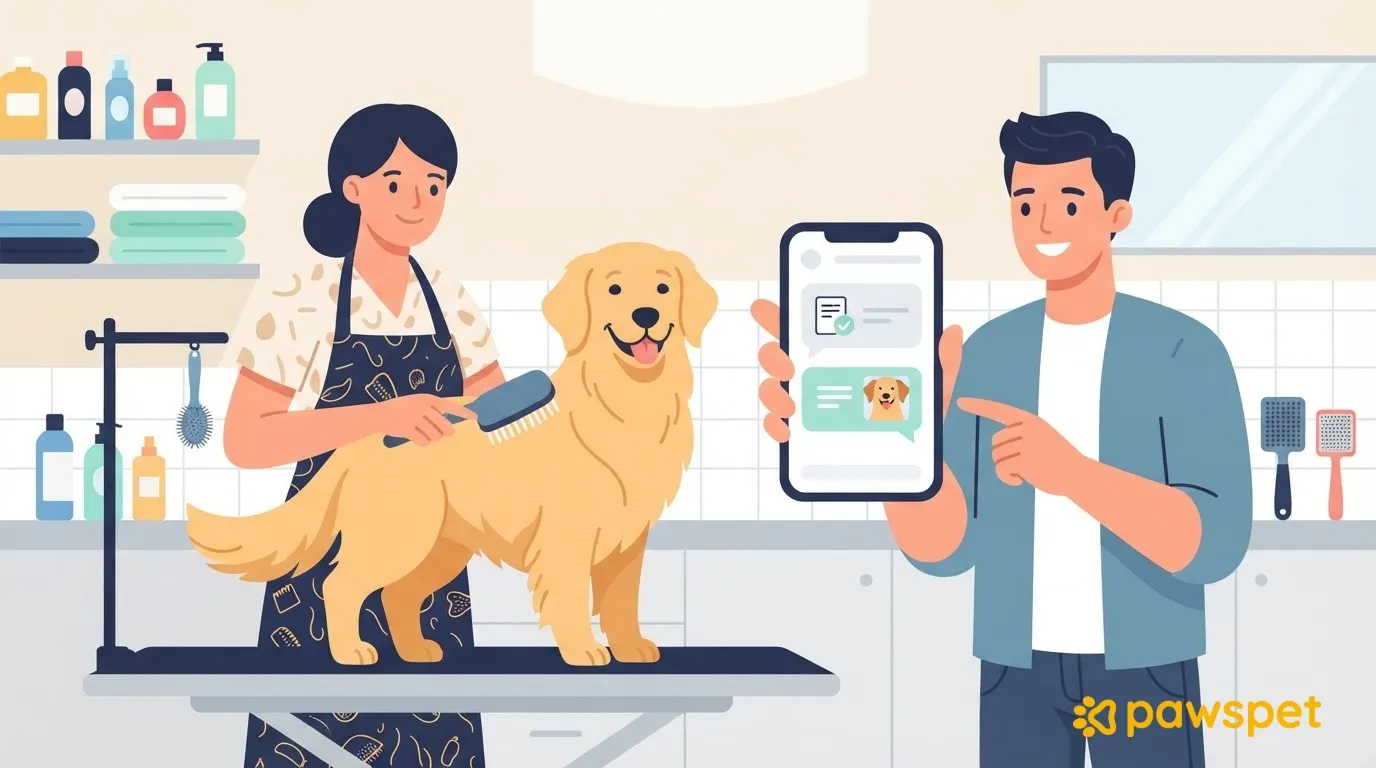
Antes de salir del salón, revisa a tu mascota y compara el trabajo con lo acordado; si algo no cuadra, escríbelo en el chat del pedido. Toca «Confirmar entrega» solo cuando hayas recibido realmente el servicio, porque así se completa el pedido. Después tienes 7 días para dejar una reseña.
Al recoger a tu mascota: qué revisar en unos minutos
Con tu mascota todavía junto al peluquero, revisa estos puntos:
- Pelaje: la longitud y la forma coinciden con lo acordado.
- Servicios incluidos: se han realizado los servicios previstos, como el corte de uñas o la limpieza de oídos.
- Piel, orejas y patas: hasta donde puedes ver, no hay cortes ni enrojecimientos evidentes.
- Comportamiento: tu mascota se comporta como de costumbre, sin agitación ni miedo inusuales.
Pregunta al peluquero qué ha observado durante el trabajo y cómo mantener el resultado en casa.
Si observas heridas, sangrado o signos de dolor, avisa enseguida al salón y contacta con el veterinario antes de tocar cualquier botón de la aplicación: la aplicación no sustituye este paso.
Dónde encontrar la reserva y qué indica su estado
En la aplicación PawsPet para propietarios, desde la pestaña «Perfil» » «Pedidos realizados», toca el pedido de aseo. Mientras está en curso, también lo encontrarás en Inicio: recuadro «Pedidos activos» » «Ver todos» (el recuadro aparece solo si hay pedidos en curso). Al tocar la notificación de un pedido, se abre directamente el detalle.
En la parte superior del detalle está la etiqueta del estado. Hay dos que te interesan al recoger a tu mascota:
- «En proceso»: el servicio está en curso.
- «Entregado»: el salón ha marcado el servicio como entregado y te toca confirmarlo.
La cita también aparece en el calendario de la pestaña «Actividad» como «Pedido: …»: es solo informativo, pero «Abrir» lleva al detalle del pedido.
Si algo no va bien: el chat del pedido
En el detalle del pedido, abre la pestaña «Chat», junto a «Detalles»: aparece cuando el pedido tiene una conversación vinculada. Mientras estás en «Chat», no se ve la barra con los botones de la parte inferior; para usarla, vuelve a «Detalles».
Describe el problema con precisión (qué se había acordado y qué has encontrado) y adjunta una foto: toca el clip y, después, «Cámara» o «Galería». Los archivos adjuntos requieren conexión; en cambio, si estás sin conexión, un mensaje de solo texto queda en cola y se envía cuando vuelves a estar en línea.
Ten en cuenta que, a partir del estado «En proceso», la opción «Cancelar pedido» deja de estar disponible: el chat es el canal para aclarar las cosas con el salón.
Para contactar con el servicio de asistencia de PawsPet, en la pestaña «Perfil» » «Acerca de» encontrarás el correo electrónico, el teléfono y el botón «Chatea con nosotros», que abre WhatsApp. Las solicitudes de asistencia que ya hayas abierto se consultan en «Perfil» » «Asistencia».
«Confirmar entrega»: qué ocurre cuando lo tocas
El botón aparece en la barra de la parte inferior del detalle solo cuando el pedido está «En proceso», «Entregado», «Parcialmente entregado» o «No se puede entregar». Por tanto, puede aparecer mientras el pedido está «En proceso»; eso no significa que debas tocarlo de inmediato. Si no lo ves, comprueba si el pedido está en uno de esos estados.
Al tocarlo, aparece la pregunta «¿Confirmas que has recibido el servicio? El pedido se completará.» con las opciones «No» y «Sí». Al tocar «Sí»:
- el pedido pasa a «Completado» (en la lista puede aparecer como «Cerrado»);
- si has pagado a través de PawsPet, se transfiere al salón la cantidad que le corresponde, retenida hasta ese momento;
- se abre la ventana para dejar reseñas.
Después de confirmar, la aplicación puede proponerte que dejes una reseña de PawsPet en la tienda de aplicaciones: es algo distinto de la reseña del servicio.
Si no confirmas, el pedido se completa automáticamente 7 días después de que el salón lo haya marcado como entregado. Confirma cuando hayas revisado el servicio; si tienes alguna duda, escríbela antes en el chat.
La reseña: plazos, reglas y qué escribir
Después de completar el pedido, aparece «Dejar una reseña» en la barra de la parte inferior del detalle y está disponible durante 7 días:
- Toca «Dejar una reseña».
- Asigna de 1 a 5 estrellas.
- Escribe un «Título»: es obligatorio y debe tener al menos 5 caracteres.
- Si quieres, añade un «Comentario»: es opcional, pero debe tener al menos 30 caracteres si lo escribes.
- Toca «Enviar»: aparecerá «¡Reseña enviada!» y la encontrarás en el «Historial de estado» del pedido.
Tu reseña y la que el salón puede escribir sobre ti permanecen ocultas hasta que ambos hayan escrito. Si no escribes nada antes de la fecha límite indicada en el recuadro «Fecha límite» del pedido, el sistema publicará automáticamente una reseña positiva en tu nombre: si la experiencia no ha sido positiva, escribe la tuya.
Una reseña útil cuenta hechos: si se respetaron los acuerdos, cómo fue la comunicación y la puntualidad, y cómo quedó tu mascota. No incluyas insultos ni datos personales.
Preguntas frecuentes
¿Puede el peluquero anotar algo en la ficha de mi mascota?
Sí, si el salón tiene una ficha de cliente vinculada a tu cuenta y ha registrado algo sobre esa mascota (entre los tipos de datos también está «Aseo»). En ese caso, lo encontrarás en la ficha de la mascota, pestaña «Perfil», sección «Registrado por profesionales»: puedes añadir una nota propia, visible para el salón, pero no modificar el dato registrado por este. Es posible que la sección todavía no esté disponible para todas las cuentas. Una forma de vincular tu cuenta con el salón es aceptar su enlace de invitación: el acceso a la ficha sanitaria permanece desactivado hasta que lo autorices tú, para cada mascota.
¿Puedo cambiar la reseña después de enviarla?
Sí, durante los 7 días: el botón pasa a ser «Editar reseña» y el formulario vuelve a abrirse con lo que habías escrito. Una vez transcurrido ese plazo, el botón desaparece, pero las reseñas ya escritas siguen siendo visibles.