En PawsPet (iOS y Android) no puedes contactar al peluquero antes de reservar: no hay chat ni datos de contacto. Incluye las indicaciones esenciales en la nota de reserva; después podrás añadir detalles y fotos en el chat del pedido.
Antes de reservar: qué puedes consultar y qué no puedes preguntar
En la pestaña «Servicios», elige el filtro «Peluquería» en la fila de filtros rápidos. Si hace falta, abre los filtros (icono de embudo), configura «Modalidad del servicio» como «En el establecimiento» o «A domicilio» y toca «Aplicar».
En el detalle del servicio encontrarás las pestañas «Información», «Lista de precios», «Disponibilidad» y «Reseñas». Si tocas el nombre del establecimiento, se abre su escaparate, con secciones como «Establecimiento», «Métodos de pago», «Servicios», «Horario de trabajo» y «Reseñas».
Antes del pedido no hay mensajes, teléfono ni correo electrónico en el escaparate. Prepara las indicaciones con antelación.
Al hacer la reserva: escribe lo esencial en la nota
Puedes acceder al campo de notas de dos maneras:
- En el detalle del servicio, toca «Reservar ahora». Elige la opción si hay más de una y, después, la fecha, la hora y, si se solicita, el perro; luego toca «Continuar»: el campo para las notas opcionales aparece en el resumen siguiente.
- En «Lista de precios», toca «+» en la opción elegida y confirma con «Añadir al carrito». Después, en el carrito, toca «Continuar con el pedido» o «Pagar todo»: aquí encontrarás el campo «Notas para los establecimientos».
En el sitio pawspet.it, al tocar «Reservar online», el «Resumen» incluye «Añadir una nota para…», seguido del nombre del profesional, con un límite de 500 caracteres.
Escribe en la nota todo lo necesario, sin dar por sentado que el peluquero consultará otras fichas del perro. Por ejemplo:
Después de enviar la nota, aparece en el detalle del pedido como «Nota adicional del cliente» y ya no se puede modificar desde esa pantalla: léela de nuevo antes de confirmar y, si quieres añadir detalles más adelante, usa el chat. Si todavía tienes que elegir peluquería, puedes empezar por los servicios de peluquería canina de PawsPet y comparar precios y disponibilidad.
Después de reservar: el chat del pedido, también para las fotos
La reserva se convierte en un pedido. Desde la pestaña «Perfil» → «Pedidos realizados» (o desde el cuadro «Pedidos activos» de la página de inicio), ábrelo y toca la pestaña «Chat», junto a «Detalles»: solo aparece cuando el pedido tiene una conversación vinculada. También puedes tocar el icono de bocadillo, en la parte superior derecha de la página de inicio, y elegir el filtro «Pedidos».
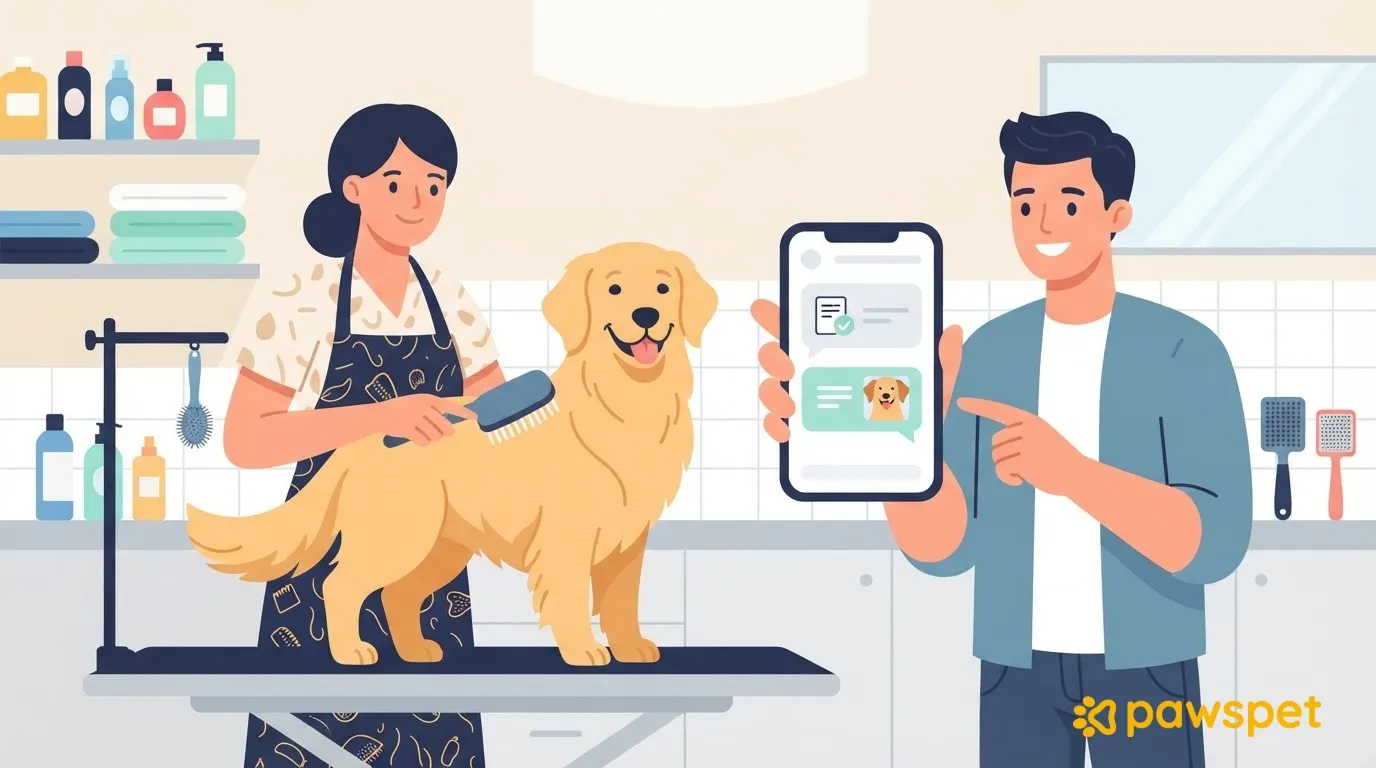
Aquí puedes añadir detalles que hayan surgido después de la reserva y enviar, por ejemplo, una foto del corte que te había gustado. Para adjuntarla, toca el clip «Adjuntar» y elige «Galería», «Cámara» o «Documento». Los archivos adjuntos requieren conexión; si estás sin conexión, los mensajes de texto se quedan en cola y se envían cuando vuelve la conexión.
La cita también aparece en la pestaña «Actividad» como «Pedido: …» junto al nombre del servicio: tócalo y selecciona «Abrir» para acceder al detalle del pedido, que también se abre al tocar una notificación del pedido.
Tus notas en el detalle del pedido: cuándo aparecen y qué límites tienen
En el detalle del pedido puede aparecer la sección «Tus notas», pero solo si el peluquero ya tiene una ficha de cliente vinculada a tu cuenta. Si no existe, solo tendrás la nota de la reserva y el chat.
«Añadir nota» se puede usar hasta que el pedido pase a «En curso», y la nota será visible para el establecimiento. Sin embargo, al salir del detalle, ya no podrás volver a verla en esa pantalla, aunque seguirá guardada en el sistema del establecimiento. Para lo que quieras poder consultar de nuevo, es mejor usar el chat.
Si la peluquería te envía una invitación para vincular al perro
El peluquero puede enviarte un enlace de invitación. Al abrirlo en la aplicación, verás que ha creado una ficha de cliente para ti y, para cada animal que ya haya registrado, podrás elegir entre «Vincular» (si tienes un animal correspondiente), «Crear nuevo» y «Omitir».
Para cada animal que no omitas, aparece la casilla «Permitir que … vea la ficha sanitaria de …», desactivada de forma predeterminada: se aplica a cada animal por separado, y aceptar la invitación no concede por sí solo ningún acceso a los datos sanitarios. Conviene marcarla solo si realmente quieres compartir esa ficha.
Después, elige «Aceptar» o «Ahora no»: con «Ahora no» puedes aceptar más tarde desde el mismo enlace, mientras siga siendo válido. El establecimiento conserva su propia ficha y el historial que haya registrado: tú puedes añadir notas, pero no modificarlo.
Después de la cita: confirmación, reseña y notas del profesional
- «Confirmar entrega»: en el detalle del pedido, cuando recojas al perro. El botón puede aparecer cuando el pedido todavía está «En curso», así que tócalo solo cuando el servicio haya terminado. El pedido pasa a «Completado»; si has pagado en la aplicación, este paso libera el pago al establecimiento.
- «Dejar una reseña»: disponible durante 7 días desde la finalización, con estrellas, un «Título» de al menos 5 caracteres y un «Comentario» opcional (si lo escribes, debe tener al menos 30 caracteres): es el lugar para contar cómo se ha sentido el perro. Si no escribes nada antes de que venza el plazo, el sistema añade automáticamente una reseña positiva.
- «Registrado por profesionales»: pestaña «Animales» → el perro → ficha «Perfil», debajo de «Salud». Solo aparece si la función está activa en el servidor y la peluquería, que tiene una ficha de cliente vinculada a tu cuenta, ha registrado algo sobre ese perro. Con «Añadir nota» puedes dejar indicaciones para la próxima visita, visibles para la peluquería; los datos del profesional no se pueden modificar.
Prepara ahora una nota de 3-4 líneas para pegar en tu próxima reserva: miedos, zonas sensibles y el corte deseado.
Preguntas frecuentes
El peluquero ha propuesto un precio o un servicio diferente: ¿qué hago?
Abre el pedido: si está «Pendiente del cliente», el cuadro «El establecimiento propone un cambio» muestra las líneas modificadas y el nuevo total. Al tocar «Aceptar», el cambio se incorpora al pedido y, si el precio aumenta, se abre el pago de la diferencia; al tocar «Rechazar», debes indicar un motivo de al menos 30 caracteres y el pedido pasa a «Rechazado por el cliente». Antes de decidir, puedes aclararlo por el chat.
¿Puede el asistente Copilot reservar la peluquería por mí?
No. Copilot puede buscar servicios y mostrar detalles y disponibilidad, pero no crea ni modifica pedidos: la reserva se completa en la aplicación, desde la ficha del servicio.