À votre retour, demandez un compte rendu en vous appuyant sur la fiche de consignes, puis observez votre animal et votre logement pendant les premiers jours. Récupérez les clés et supprimez les accès que vous aviez accordés, clôturez le service en confirmant la commande, en réglant le paiement et en laissant un avis, puis notez les événements dans la fiche de l’animal.
Le compte rendu de fin de service : que demander au pet sitter
Parlez-en en personne ou par téléphone le jour de votre retour, même si la personne qui vous a aidé est quelqu’un de confiance. Appuyez-vous sur la fiche de consignes et demandez :
- Comment se sont passés les repas et les besoins, et à quels horaires ?
- Y a-t-il eu des vomissements, de la diarrhée, des repas refusés ou de petites blessures ? Quand ?
- Avez-vous remarqué des changements de comportement ?
- Y a-t-il eu des visites chez le vétérinaire ? Récupérez les factures et les comptes rendus.
- Des frais ont-ils été avancés ? Demandez les reçus.
- Y a-t-il eu des pannes ou des dégâts dans la maison ?
- Quelles réserves reste-t-il ?
- Quelles tâches n’ont pas pu être effectuées ?
Demandez des faits et des horaires, pas des interprétations : notez ce qui s’est passé et quand.
Vérifiez l’animal et la maison pendant les premiers jours
Pendant les premiers jours, comparez son appétit, ses besoins, son énergie et son comportement à ses habitudes. Si un élément rapporté ou observé vous inquiète, appelez le vétérinaire sans attendre : inutile d’attendre d’avoir terminé les vérifications.
À la maison, vérifiez les fenêtres et les portes, la litière, les réserves et les objets déplacés. Demandez des précisions au pet sitter sur toute anomalie, sans en attribuer immédiatement la cause.
Clés, codes et accès : fermez tout ce que vous avez ouvert
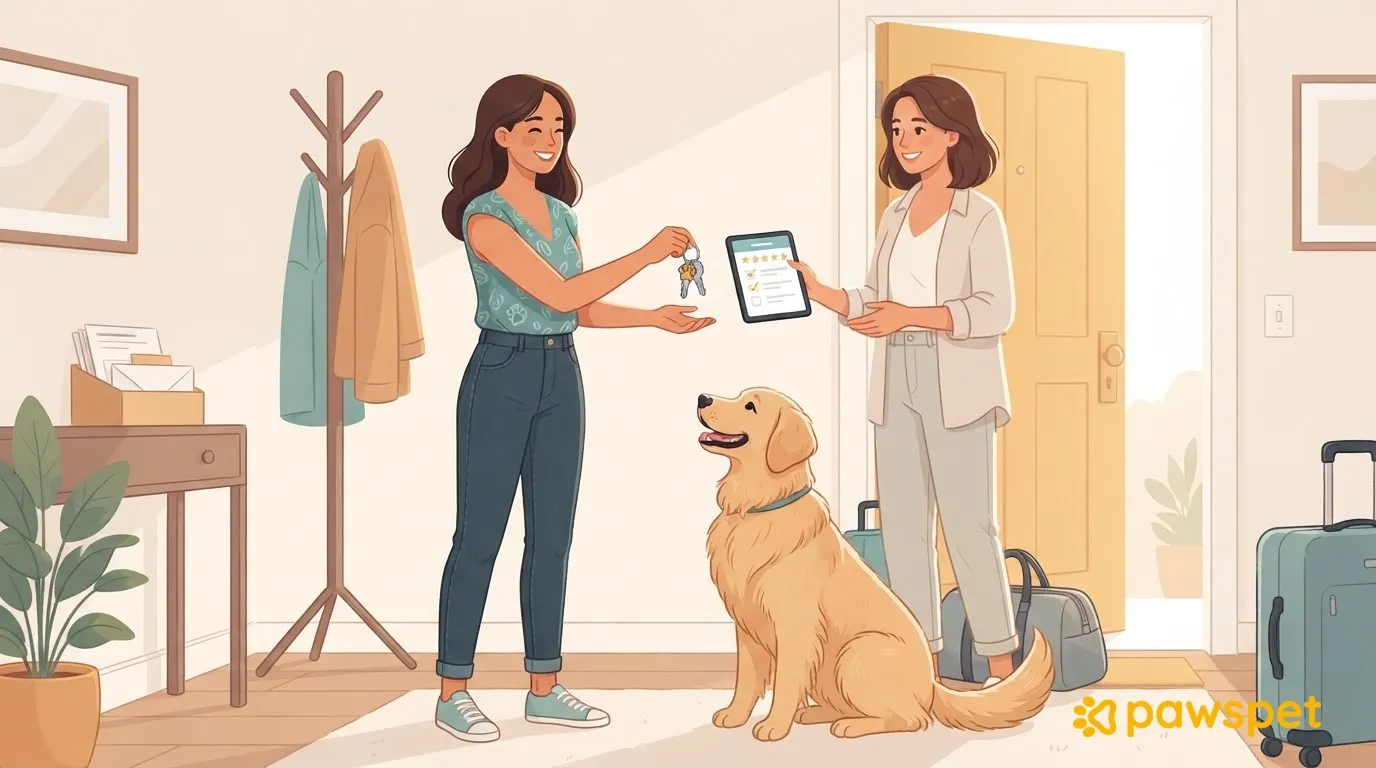
Récupérez tous les doubles des clés et comparez-les au nombre de clés remises. Modifiez les codes d’alarme ou de serrure que vous avez partagés et révoquez les accès temporaires aux appareils de la maison, comme les caméras.
Dans l’application PawsPet pour les propriétaires, un collaborateur invité manuellement n’expire pas de lui-même. Depuis la fiche de l’animal, ouvrez ⋮ » «Collaborateurs» et utilisez l’icône de suppression sur sa ligne. S’il continue à vous aider, réduisez plutôt ses autorisations avec l’icône à bascule.
Si vous aviez activé le lien public en lecture seule, désactivez-le depuis ⋮ » «Partage». Si vous le réactivez, le code reste le même : les personnes qui avaient le lien pourront de nouveau consulter les données. L’accès accordé à un professionnel par une commande réservée sur PawsPet est, quant à lui, temporaire et distinct de l’invitation manuelle.
Clôturez le service : confirmation, paiement et avis
Si vous avez réservé sur PawsPet, ouvrez la commande dans l’application depuis «Profil» » «Commandes effectuées». Touchez «Confirmer la livraison», lorsque cette option est disponible, uniquement après avoir vérifié le service. La confirmation clôture la commande et, pour les paiements gérés par PawsPet, entraîne le versement au professionnel de sa part du montant retenu.
Sans confirmation, la commande est automatiquement clôturée 7 jours après que le professionnel l’a marquée comme livrée. Si vous avez choisi un paiement en personne, réglez directement avec lui.
Si quelque chose ne vous convient pas, parlez-en dans la conversation de la commande avant de confirmer. Vous trouverez les coordonnées de l’assistance PawsPet dans «Profil» » «À propos».
À compter de la clôture, vous avez 7 jours pour utiliser «Laisser un avis». Attribuez de 1 à 5 étoiles et rédigez un titre d’au moins 5 caractères ; le commentaire est facultatif, mais doit comporter au moins 30 caractères si vous en ajoutez un. Fondez votre évaluation sur des faits vérifiables : ponctualité des comptes rendus, respect des consignes et gestion des imprévus.
Si vous ne rédigez pas d’avis dans le délai imparti, le système en publie un positif. Les avis des deux parties restent masqués l’un à l’autre jusqu’à ce que chacune ait rédigé le sien.
Si le service a été organisé en dehors de PawsPet, réglez comme convenu, demandez un reçu et comparez les frais avancés aux reçus.
Notez les événements dans la fiche de l’animal
Si une visite chez le vétérinaire a eu lieu, dans l’application PawsPet, ouvrez «Animaux», sélectionnez l’animal, puis allez dans «Santé» » «+» » «Visite médicale». Renseignez le type de visite, la date et le champ «Effectué par», en ajoutant le coût et des notes si vous le souhaitez. À l’étape finale «Photos», joignez des photos ou des PDF du compte rendu et de la facture, puis enregistrez.
Si vous partez du compte rendu, vous pouvez utiliser «Santé» » «+» » «Analyser le compte rendu avec l’IA» : téléversez le fichier, puis vérifiez et corrigez les données trouvées avant de les créer. Une connexion, les fonctionnalités d’IA activées et des crédits d’IA disponibles sont nécessaires ; l’importation aide à organiser les données, mais ne remplace pas le vétérinaire.
Pour un événement sans visite vétérinaire, dans «Santé» » «+», choisissez «Autre» : saisissez un nom descriptif, la date et des notes précisant les faits et les horaires, à montrer au vétérinaire si l’événement se reproduit. Mettez également à jour la fiche de consignes avec ce que vous avez appris pour votre prochaine absence. Grâce aux événements consignés dans l’historique PawsPet, vous retrouverez les détails lors de la prochaine visite sans avoir à vous fier à votre mémoire.
Liste de contrôle au retour
- Compte rendu comparé à la fiche de consignes.
- Animal et maison vérifiés ; préoccupations signalées au vétérinaire.
- Clés récupérées, codes modifiés et accès inutiles révoqués.
- Service vérifié, confirmation et paiement gérés.
- Avis publié dans les délais prévus.
- Événements consignés et fiche de consignes mise à jour.