Créez le chien avec « Ajouter un animal », puis importez les documents dans « Documents » avec le bon type. Pour les vaccins et consultations, utilisez « Analyser un compte rendu avec l’IA » en vérifiant chaque donnée, ou saisissez-les manuellement. Les « Recommandations » signalent les manques. PawsPet organise ces informations sans remplacer le vétérinaire ni actualiser le registre canin.
Avant de commencer : le dossier et deux cas particuliers
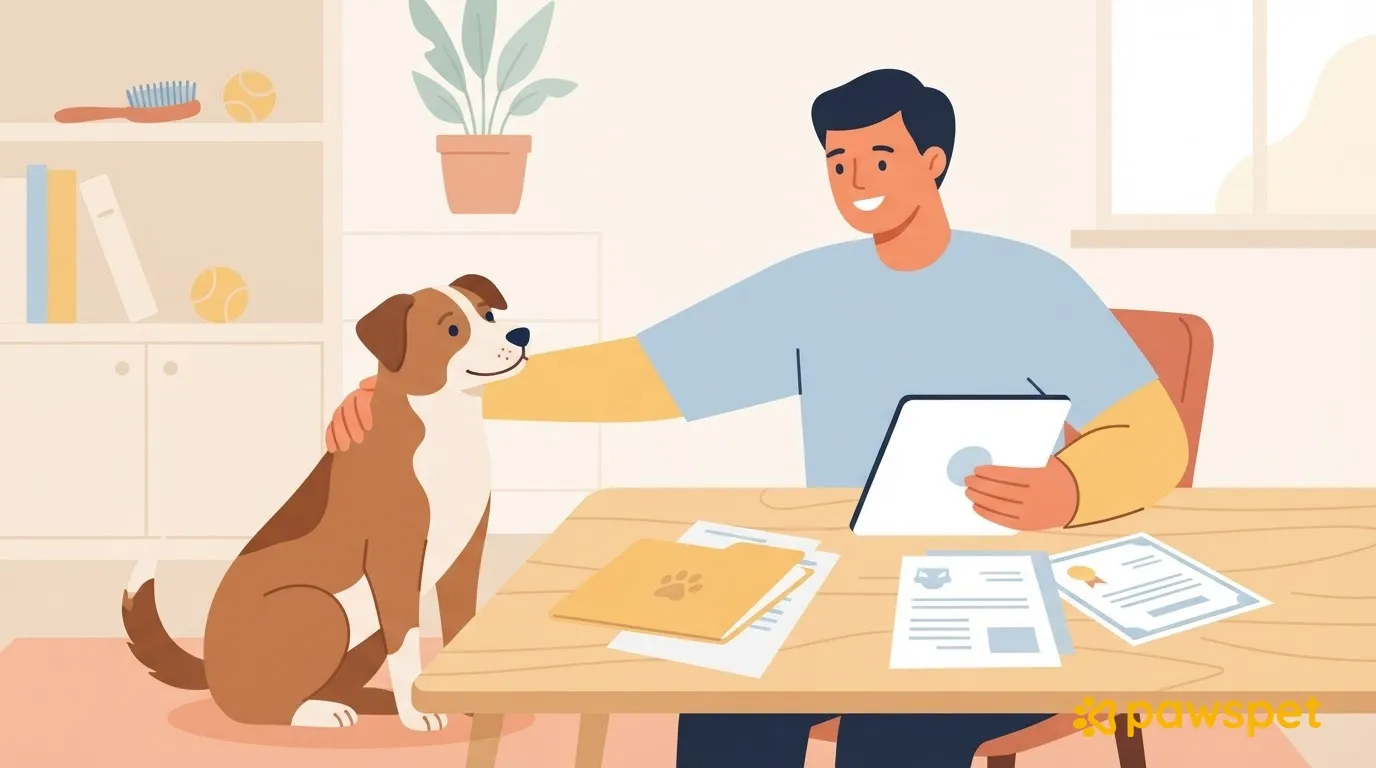
Classez les pièces en trois groupes : identité et adoption (formulaire, puce), santé (carnet, vaccinations, comptes rendus, traitements) et photos. Demandez si possible des copies au refuge avant le départ ; photographiez les pages bien éclairées ou préparez les PDF. Les comptes rendus vont dans « Santé », pas dans les documents.
Deux cas où il ne faut pas repartir de zéro :
- Adoption à partir d’une annonce sur PawsPet. Une fois le « Transfert de propriété » effectué, le chien apparaît déjà parmi vos animaux avec son historique médical : ne créez pas une deuxième fiche.
- Invitation de PawsPet Business. Après réception du lien du refuge ou du vétérinaire, choisissez pour chaque animal « Créer » depuis leurs données, « Associer » si l’application reconnaît un chien existant, ou « Ignorer ». Leur accès à sa fiche de santé reste désactivé tant que vous ne cochez pas la case correspondante.
Créer la fiche du chien
Onglet « Animaux » » bouton « + » : une procédure en cinq étapes s’ouvre.
Identité
La photo est facultative ; nom et date de naissance sont obligatoires. La date ne peut être future ni antérieure à 1990. Pour un âge estimé, reprenez la date des documents ou une approximation, en précisant son caractère estimé dans les « Notes » du document d’adoption.
Espèce
Choisissez « Chien » et une ou plusieurs races ; plusieurs sélections affichent « C’est un croisement ». Avec une photo, l’application suggère espèce et race uniquement si l’IA est activée et le quota disponible. La suggestion reste modifiable et ne détermine pas la race d’un chien croisé.
Informations générales
Le sexe est obligatoire. Indiquez si le chien est stérilisé (avec la date, si vous la connaissez), sa couleur et ses éventuels signes particuliers.
Détails
« Carnet de santé » (numéro du carnet de santé) et « Puce électronique » sont facultatifs, mais renseignez-les si vous en disposez.
Documents
Après l’enregistrement, le message « Avez-vous des documents à importer ? » apparaît : touchez « Ajouter un document » ou « Pas maintenant ».
Importer les documents avec le bon type
Ouvrez « Informations générales » » « Documents » » « Tout voir » » « + » « Ajouter un document ». Dans « Type », choisissez « Adoption », « Carnet de santé » ou « Enregistrement de la puce électronique » ; sinon, « Certificat » ou « Autre ». N’utilisez « Passeport » que s’il existe : un seul est autorisé par animal.
Renseignez « Titre » (obligatoire sauf pour le passeport), « Numéro », « Délivré par », dates de délivrance et d’expiration, et « Notes ». « Pièces jointes » accepte PDF, JPG, JPEG, PNG, HEIC et WEBP. Les flèches réordonnent les pages. Seule une date d’expiration renseignée génère des rappels.
Importer les vaccins, consultations et examens à partir des comptes rendus
Fiche « Santé » » « + » » « Analyser un compte rendu avec l’IA » (une connexion active et les fonctionnalités d’IA activées sont nécessaires).
- Comptes rendus. Ajoutez de 1 à 5 fichiers (PDF, JPG ou PNG, jusqu’à 20 MB chacun) avec « Choisir un fichier » ou « Appareil photo », puis touchez « Analyser avec l’IA ».
- Analyse. Chaque fichier est lu à tour de rôle ; si l’un d’eux échoue, vous pouvez réessayer uniquement celui-ci.
- Vérification. Les données trouvées sont déjà cochées. Décochez les éléments erronés ; corrigez le nom et la date directement, en les complétant lorsque « À vérifier » ou « Date à ajouter » apparaît ; puis touchez « Créer N données ».
- Récapitulatif. Il répertorie les éléments créés.
Si le compte rendu mentionne un autre animal, un avertissement purement informatif apparaît : cela peut arriver si le refuge appelait le chien autrement.
Attention : l’analyse consomme des crédits d’IA ; quitter la « Vérification » fait perdre les données extraites. Lorsque l’IA est activée, les données de l’animal sont transmises à des services tiers, comme expliqué dans « Profil » » « Fonctionnalités d’IA ».
Vérifier les vaccins et les traitements en cours
Vérifiez « Nom du vaccin », « Date d’administration » de la première dose, doses suivantes via « Ajouter une dose », et « Date d’expiration / validité ». Pour corriger, ouvrez le vaccin depuis « Vaccins » ou l’« Historique », puis ⋮ » « Modifier ». « Définir un rappel » ajoute une notification push à l’expiration.
Pour un traitement du refuge, ouvrez « Régime alimentaire, thérapies et traitements » » « Ajouter » » « Thérapie ». Recopiez la « Quantité » de l’ordonnance et activez « Récurrent » si nécessaire. Toute question sur les médicaments ou doses relève du vétérinaire.
Allergies, poids et éléments à compléter
Allergies connues. Fiche « Santé » » « Allergies et intolérances » » « Ajouter » : cochez les allergènes dans la liste ou utilisez « Ajouter une autre allergie », réglez les curseurs « Allergie » et « Intolérance », puis touchez « Enregistrer ».
Poids. Fiche « Mesures » » « + » (ou « Ajouter ») : saisissez le poids en kg indiqué par le refuge ou relevé lors de la première consultation. L’application enregistre une mesure par jour et, en touchant la date en haut, vous pouvez en choisir une passée.
Éléments manquants. Sous le nom dans « Profil », les « Recommandations » signalent les données à compléter : puce, vaccins de base, documents ou poids. L’anneau affiche la progression. Ces suggestions visent une fiche complète, sans valeur clinique.
Qui peut voir les données et que faut-il apporter à la première consultation ?
Ajoutez un proche depuis « Animaux » » le chien » ⋮ » « Collaborateurs » » « Ajouter un collaborateur ». Il doit avoir un compte PawsPet ; choisissez « Consulter » et « Modifier » pour chaque rubrique. Les documents et le passeport restent invisibles aux collaborateurs.
Prévoyez une vingtaine de minutes pour remplir la fiche le soir où vous récupérez le chien et apportez la fiche ainsi que les documents originaux chez le vétérinaire.
FAQ
Puis-je créer la fiche avant de récupérer le chien ?
Oui : nom, date de naissance, espèce et sexe suffisent. Photo, puce et carnet de santé sont facultatifs ; vous pourrez ajouter les documents ensuite.
Et si je ne veux pas utiliser l’intelligence artificielle ?
Saisissez vaccins, consultations et examens avec « + » dans « Santé ». L’interrupteur « Profil » » « Fonctionnalités d’IA » désactive toutes les fonctionnalités d’IA.