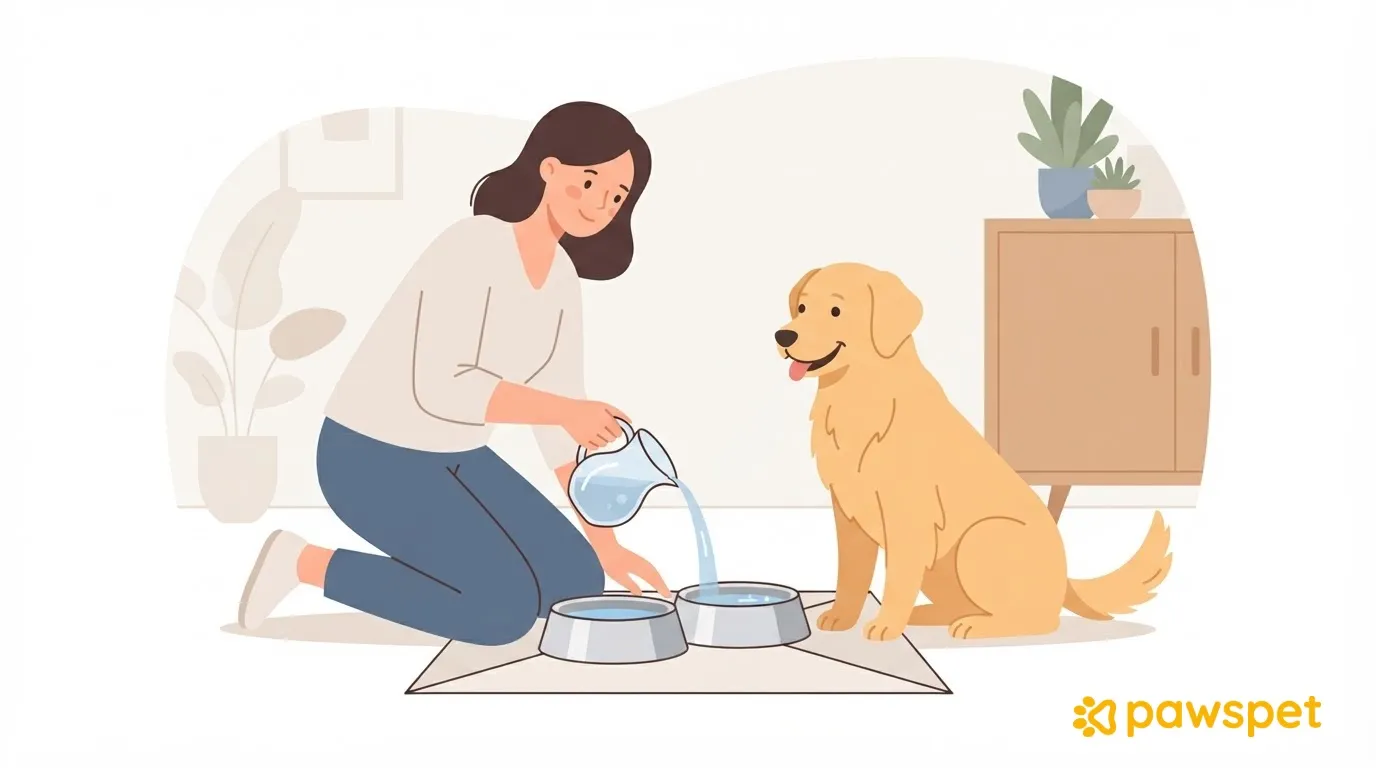
Wasser zu wechseln und Näpfe oder Trinkbrunnen zu reinigen, vergisst man leicht, wenn sich der Tagesablauf zu Hause ändert. In PawsPet kannst du die Erinnerung einer wiederkehrenden Aktivität anvertrauen: Im Tab „Aktivitäten“ erstellst du über die gelbe Schaltfläche „+“ die Aktivität, legst eine tägliche Wiederholung und eine oder mehrere Benachrichtigungen fest und markierst die Wiederholung jeden Tag über den kleinen Kreis als erledigt. Die Aktivität erinnert dich an die Aufgabe, misst aber nicht, wie viel dein Tier trinkt.
Was du mit einer wiederkehrenden Aktivität erreichst
Du erstellst die Aktivität nur einmal: Die Wiederholungen werden automatisch nach der von dir gewählten Regel angelegt, sodass du sie nicht einzeln hinzufügen musst. Jede lässt sich als erledigt markieren oder ignorieren. Die Benachrichtigungen kommen zu den Zeiten, die du im Verhältnis zur Uhrzeit der Aktivität festlegst. Für heute geplante Aktivitäten werden auch auf der Startseite im Bereich „Geplante Aktivitäten“ angezeigt (bis zu fünf).
Als Beispiel verwenden wir „Frisches Wasser und Näpfe“ mit zwei Wiederholungen am Tag: morgens und abends.
Bevor du beginnst
Damit du Benachrichtigungen erhältst, muss die App die Berechtigung zum Senden von Benachrichtigungen haben. Wenn du sie verweigert hast, aktiviere sie in den Systemeinstellungen deines Telefons erneut: Die App fragt nicht selbst noch einmal danach.
Öffne anschließend den Tab „Profil“ » „Benachrichtigungen“ und prüfe, ob Push-Benachrichtigungen in der Kategorie „Aktivitäten“ aktiviert sind. Wenn du etwas änderst, tippe auf „Speichern“.
Aktivität Schritt für Schritt erstellen
- Öffne den Tab „Aktivitäten“ und tippe unten rechts auf die gelbe Schaltfläche „+“. Die rote Schaltfläche dient dagegen der GPS-Aufzeichnung.
- Gib im Feld „Name“ zum Beispiel „Frisches Wasser und Näpfe“ ein.
- Lass „Ganztägig“ ausgeschaltet und lege die Startzeit fest: Als Endzeit werden 10 Minuten später vorgeschlagen.
- Tippe auf „Aktivitätstyp auswählen“ – dieses Feld ist Pflicht. Suche und wähle zum Beispiel „Fütterung und Zubehör“ in der Kategorie „Allgemein“. Ohne Aktivitätstyp erscheint der Fehler „Aktivitätstyp ist ein Pflichtfeld“.
- Wähle unter „Tiere“ die beteiligten Tiere aus. Das Feld ist optional.
- Tippe in der Zeile mit der Glocke auf „Einstellen“: Die Seite „Benachrichtigung“ öffnet sich. Stelle den Schalter auf „Aktiviert“, wähle eine voreingestellte Benachrichtigung wie „Zum Ereigniszeitpunkt“ oder „10 Minuten vorher“ aus (oder erstelle unter „Anpassen“ mit „Benachrichtigung hinzufügen“ eine eigene) und tippe auf „Bestätigen“.
- Tippe auf die Zeile „Wiederholen“: Die Seite „Ereignis wiederholen“ öffnet sich. Wähle „N-mal täglich“ und füge über „Uhrzeit hinzufügen“ die Zeiten hinzu, zum Beispiel morgens und abends (bis zu 6), oder wähle „Alle N Tage“ mit N gleich 1 (tippe auf die Zahl im Satz, um sie festzulegen). Wähle unter „Dauer“ die Option „Für immer“. Oben fasst ein Satz die Regel zusammen: Prüfe sie und tippe auf „Fertig“.
- Schreibe unter „Notizen“, was zu tun ist, zum Beispiel mit dem dafür vorgesehenen Schwamm zu reinigen oder den Filter des Trinkbrunnens zu überprüfen.
- Tippe auf „Speichern“ und prüfe, ob die Meldung „Aktivität erstellt“ erscheint.
Überspringe Schritt 7 nicht: Ohne Wiederholung bleibt die Aktivität einmalig und hat keinen kleinen Kreis, über den du sie als erledigt markieren kannst.
Alternativ kannst du PawsPet Copilot bitten, die wiederkehrende Aktivität zu erstellen: Öffne ihn über die violette Schaltfläche mit dem Zauberstab auf der Startseite und beschreibe ihm die Routine. Der Assistent erstellt eine Bestätigungskarte und speichert die Aktivität erst, nachdem du zugestimmt hast. Öffne anschließend die Aktivität und prüfe die Uhrzeiten und Benachrichtigungen. Dafür müssen die KI-Funktionen aktiviert sein und eine Verbindung bestehen.
Jeden Tag: Routine markieren, überspringen und wiederfinden
Wenn du das Wasser gewechselt und die Näpfe gereinigt hast, tippe in der Liste auf den leeren Kreis neben der Wiederholung oder öffne die Aktivität und tippe auf „Abschließen“. Der Kreis wird zu einer grünen Scheibe und die Meldung „Aktivität aktualisiert“ erscheint. Das funktioniert auch ohne Verbindung: Die Änderung wird übernommen, sobald die Verbindung wiederhergestellt ist.
Wenn du die Aufgabe an einem Tag auslässt, tippe auf „Ignorieren“ und bestätige. Ignorierte Wiederholungen sind mit den Standardfiltern nicht sichtbar. Um sie wiederzufinden, wähle im Filter „Status“ die Option „Ignoriert“.
Um die Routine herauszufiltern, verwende die Filter „Kategorie“ (zum Beispiel „Fütterung und Zubehör“), „Status“ und „Tier“. Für eine andere Ansicht öffne das Menü ☰ und wähle „Liste“, „Monat“, „Woche“ oder „Tag“. Wenn du auf die Benachrichtigung tippst, öffnet sich direkt die Detailansicht der Aktivität.
Die Routine mit der Familie teilen
Wenn sich weitere Personen um die Näpfe kümmern, kannst du sie als Mitwirkende zum Tier hinzufügen: Tippe in dessen Detailansicht auf das Symbol ⋮ » „Mitwirkende“ » „Mitwirkenden hinzufügen“. Suche die Person anhand ihres Namens oder ihrer E-Mail-Adresse. Die Eingabe muss mindestens 4 Zeichen umfassen und die Person muss bereits ein PawsPet-Konto haben.
Wähle anschließend die Berechtigungen aus. Aktiviere in der Gruppe „Aktivitäten“ die Option „Anzeigen“ und, wenn die Person Aktivitäten erfassen soll, auch „Bearbeiten“. Neue Mitwirkende erhalten für „Gesundheit“ zunächst nur die Berechtigung „Anzeigen“; alle weiteren Berechtigungen müssen ausdrücklich erteilt werden. Mit der Berechtigung „Anzeigen“ für „Aktivitäten“ kann die Person den Tab „Aktivitäten“ des Tiers sehen.
Geh nicht davon aus, dass Mitwirkende Benachrichtigungen erhalten oder Wiederholungen als erledigt markieren können: Probiert es gemeinsam aus und vereinbart, wer sich um die Aufgabe kümmert. Um Aufgaben in der Familie aufzuteilen, kannst du die Tierkarte mit den beteiligten Personen teilen und für jeden Bereich festlegen, was die einzelnen Personen sehen oder bearbeiten dürfen.
Wenn sich der Tagesablauf zu Hause ändert
Öffne die Wiederholung, tippe auf „Bearbeiten“, ändere die Uhrzeit (die Uhrzeiten für die Wiederholung findest du unter „Wiederholen“) und tippe auf „Speichern“: Das Fenster „Welche Ereignisse möchtest du bearbeiten?“ erscheint. Wähle:
- „Dieses und zukünftige“: für eine dauerhaft geänderte Uhrzeit ab dieser Wiederholung.
- „Nur dieses“: für einen einzelnen Tag, der von der üblichen Routine abweicht.
- „Die gesamte Serie“: um die Regel zu ändern.
Um nur ein Datum zu entfernen, wähle „Löschen“ » „Nur dieses“: Die Wiederholung wird als ignoriert markiert und die Serie bleibt bestehen. Mit „Löschen“ » „Die gesamte Serie“ löschst du die Aktivität dagegen endgültig.
Erstelle die Aktivität noch heute mit zwei Uhrzeiten und prüfe morgen früh, ob die Benachrichtigung ankommt.
FAQ
Misst PawsPet, wie viel Wasser mein Tier trinkt?
Nein: Die Aktivität erinnert dich an die Aufgabe, nicht an die getrunkene Menge. Wenn dir eine Veränderung des Durstes auffällt, sprich mit deinem Tierarzt.
Kann ich eine einzige Aktivität für zwei Tiere verwenden?
Ja: Im Feld „Tiere“ kannst du mehr als ein Tier auswählen.