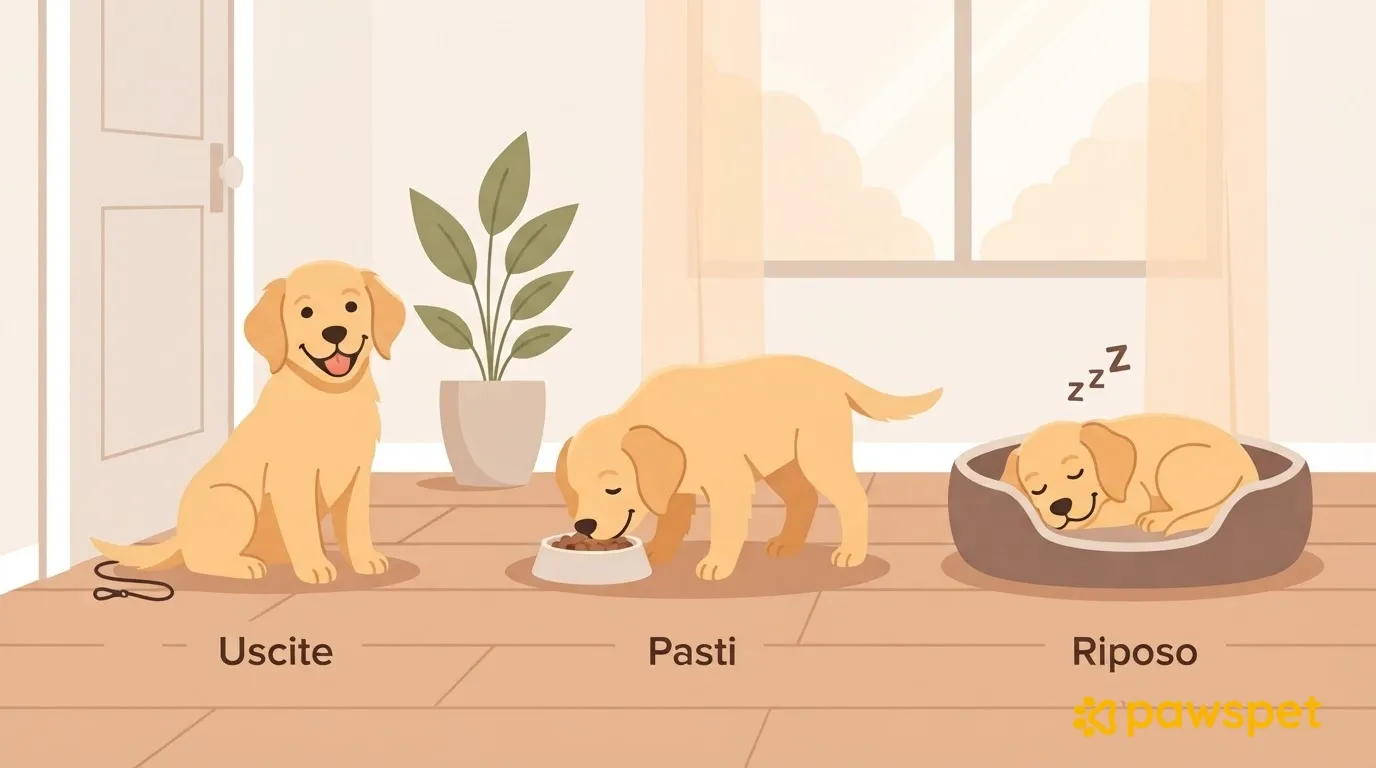
Damit du nicht den Überblick über einen ausgefallenen Spaziergang oder eine doppelte Mahlzeit verlierst, legst du in PawsPet Aktivitäten für Gassigehen, Ruhe und Erziehung des Welpen als wiederkehrende Aktivitäten mit mehreren Zeiten pro Tag und einer Benachrichtigung an. Mahlzeiten werden als Diät im Tab „Gesundheit“ erfasst und erzeugen Erinnerungen, die du abhaken kannst. Die Zeiten legt ihr gemeinsam mit dem Tierarzt oder der Erziehungsperson fest.
Bevor du beginnst
- Füge den Welpen im Tab „Tiere“ » „+“ hinzu, falls du das noch nicht getan hast: Name, Geburtsdatum, Tierart und Geschlecht sind Pflichtangaben.
- Erlaube der App, Benachrichtigungen zu senden. Falls du das abgelehnt hast, aktiviere sie in den Telefoneinstellungen wieder.
- Prüfe im Tab „Profil“ » „Benachrichtigungen“, ob für die Kategorie „Aktivitäten“ die „Push-Benachrichtigungen“ aktiviert sind (standardmäßig sind sie das). Wenn du etwas änderst, tippe auf „Speichern“.
Gassigehen, Ruhe und Erziehung als wiederkehrende Aktivitäten
Beginnen wir mit dem Gassigehen für die Bedürfnisse:
- Öffne den Tab „Aktivitäten“ (das dritte Symbol in der unteren Leiste) und tippe auf die gelbe Schaltfläche „+“.
- Gib im Feld „Name“ zum Beispiel „Gassi für die Bedürfnisse“ ein.
- Lass „Ganztägig“ ausgeschaltet und lege Start und Ende fest: Als Ende werden 10 Minuten nach dem Start vorgeschlagen.
- Tippe auf „Aktivitätstyp auswählen“. Suche über die Suchleiste nach „Freies Spiel“ oder klappe „Allgemein“ mit dem Pfeil auf (wenn du auf den Namen tippst, wählst du die ganze Kategorie aus) und wähle „Freies Spiel und Spaziergänge“.
- Tippe auf die Zeile „Tiere“ und wähle den Welpen aus.
- Tippe auf die Zeile „Wiederholen“, wähle „N-mal täglich“ und verwende „Zeit hinzufügen“ für jeden Spaziergang, bis zu 6 Zeiten.
- Wähle im Tab „Dauer“ die Option „Bis zu einem Datum“ und gib an, wann ihr die Routine überprüfen möchtet. Tippe anschließend auf „Fertig“.
- Tippe auf die Zeile mit der Glocke » „Einstellen“, schalte den Regler auf „Aktiviert“, wähle eine Benachrichtigung wie „Zum Ereigniszeitpunkt“ oder „10 Minuten vorher“ und tippe auf „Bestätigen“.
- Tippe auf die grüne Schaltfläche „Speichern“.
„Aktivität erstellt“ wird angezeigt und jeder Termin (also jeder geplante einzelne Spaziergang) erscheint im Kalender; die Benachrichtigung kommt als Mitteilung.
Wiederhole das Vorgehen mit einer neuen Aktivität für jeden Block: „Ruhe“ für Nickerchen, „Stubenreinheitstraining“ für kurze Erziehungseinheiten. Beide sind Untertypen von „Allgemein“.
| Block | Aktivitätstyp | Wiederholung | Benachrichtigung |
|---|---|---|---|
| Gassigehen für die Bedürfnisse | „Freies Spiel und Spaziergänge“ | „N-mal täglich“, z. B. 07:30, 12:00, 18:30 | „10 Minuten vorher“ |
| Nickerchen | „Ruhe“ | „N-mal täglich“, z. B. 10:00, 15:00 | „Zum Ereigniszeitpunkt“ |
| Erziehung | „Stubenreinheitstraining“ | „N-mal täglich“, z. B. 11:00, 17:00 | „10 Minuten vorher“ |
Die Zeiten sind nur Beispiele, die ihr anpassen solltet, keine gesundheitliche Empfehlung: Anzahl und Dauer von Spaziergängen, Ruhephasen und Trainingseinheiten legt ihr mit dem Tierarzt oder der Erziehungsperson fest. Mit der roten Schaltfläche über dem „+“ startest du die GPS-Aufzeichnung: Für diese Routine brauchst du sie nicht.
Mahlzeiten: die Diät im Tab „Gesundheit“ und Erinnerungen zum Abhaken
- Öffne den Tab „Tiere“ » den Welpen » Tab „Gesundheit“ » Abschnitt „Diät, Therapien und Behandlungen“ » „Hinzufügen“.
- Wähle oben im Auswahlfeld „Diät“.
- Fülle „Name“ und „Menge“ aus. Die Menge ist Pflicht: Gib sie entsprechend den Angaben des Tierarztes oder dem Etikett des Futters an.
- Aktiviere „Wiederkehrend“ und lege im Editor „Wie oft soll es verabreicht werden?“ die Häufigkeit und die Fütterungszeiten fest.
- Lege „Startdatum“ fest und, wenn ihr die Diät überprüfen möchtet, auch „Enddatum“.
- Aktiviere „Erinnerungen in Aktivitäten erstellen“. Wenn du auch eine Benachrichtigung auf dem Telefon erhalten möchtest, füge „Benachrichtigung einstellen“ hinzu.
- Tippe auf „Speichern“.
Jede geplante Mahlzeit erscheint im Tab „Aktivitäten“ als Erinnerung mit dem Namen der Diät, einem Kreis zum Abhaken und „Überspringen“. Wer das Futter gibt, hakt die Mahlzeit ab; der Eintrag wechselt von „Zu erledigen“ zu „Erledigt“.
Abhaken, überspringen und den Tagesplan wiederfinden
- Um einen Termin als erledigt zu markieren, tippe auf den Kreis links neben der Zeile oder auf „Abschließen“ in der Detailansicht: Er wird grün und „Aktivität aktualisiert“ erscheint.
- Wenn ein Spaziergang ausfällt, entfernst du ihn mit „Überspringen“ aus den anstehenden Aufgaben. Die App bittet um Bestätigung. Bei den Standardfiltern werden übersprungene Aktivitäten nicht angezeigt: Wähle im Filter „Status“ den Eintrag „Übersprungen“, um sie wieder aufzurufen.
- Abhaken und „Überspringen“ gibt es nur für einzelne Termine wiederkehrender Aktivitäten und für Erinnerungen an Diäten und Therapien: Bei einer einmaligen Aktivität sind diese Optionen nicht verfügbar.
- Um den Tag Stunde für Stunde anzusehen, öffne den Tab „Aktivitäten“ » ☰ » „Tag“. Wenn es mehrere Tiere im Haushalt gibt, filtere nach „Tier“. Im Tab „Startseite“ weist der Block „Heute zu erledigen“ auf noch nicht abgeschlossene Aktivitäten des heutigen Tages hin.
- Häkchen, die ohne Verbindung gesetzt wurden, bleiben in der Warteschlange und werden gesendet, sobald die Verbindung wiederhergestellt ist.
Die Routine mit einer anderen erwachsenen Person teilen
- Tippe in der Karte des Welpen oben rechts auf ⋮ » „Mitwirkende“ » „Mitwirkende hinzufügen“.
- Suche die Person nach Name oder E-Mail-Adresse: Sie muss bereits ein PawsPet-Konto haben, und die Suche beginnt ab 4 Zeichen.
- Aktiviere „Anzeigen“ und „Bearbeiten“ für „Aktivitäten“ und, wenn die Person die Diät sehen oder aktualisieren soll, auch für „Gesundheit“ (anfangs ist bei „Gesundheit“ nur „Anzeigen“ vorausgewählt).
- Bestätige mit „Mitwirkende hinzufügen“.
Die andere Person findet den Welpen unter „Tiere“ » „Mit mir geteilt“ und im Detail des Welpen den Tab „Aktivitäten“ (er wird mit der Berechtigung „Anzeigen“ angezeigt). In der PawsPet-Dokumentation wird nicht angegeben, ob Benachrichtigungen auch bei dieser Person eingehen oder ob sichtbar ist, wer einen Termin abgehakt hat. Vereinbart also trotzdem, wer welche Zeitfenster des Tages übernimmt. Wenn das Abhaken nicht funktioniert, zeigt die App eine Meldung mit dem Grund an.
Wenn sich die Routine ändert
- Für Gassigehen, Ruhe und Erziehung: Öffne einen Termin » „Bearbeiten“, ändere die Zeiten und tippe auf „Speichern“. Erst dann erscheint „Welche Ereignisse möchtest du bearbeiten?“: Wähle „Dieses und zukünftige“, um ab diesem Tag Änderungen vorzunehmen, „Nur dieses“ für eine Ausnahme oder „Die gesamte Serie“ für alle Termine.
- Um einen einzelnen Termin zu entfernen, wähle „Löschen“ » „Nur dieses“: Der Termin wird als übersprungen markiert. „Die gesamte Serie“ löscht dagegen die Serie endgültig.
- Mahlzeiten änderst du über die Diät: Tab „Tiere“ » den Welpen » „Gesundheit“, öffne den Diäteintrag und verwende ⋮ » „Bearbeiten“. Prüfe anschließend die Erinnerungen im Tab „Aktivitäten“.
Aktualisiere die Routine bei jeder Änderung, die ihr mit dem Tierarzt oder der Erziehungsperson vereinbart. Erstelle zunächst heute den Spaziergang für die Bedürfnisse und füge die übrigen Aktivitäten nach und nach hinzu.
FAQ
Kann ich dieselbe Routine am Computer einrichten?
Am Computer kannst du die Webversion unter app.pawspet.it nutzen, aber ihr „Kalender“ bietet andere Wiederholungsoptionen, zum Beispiel alle N Tage oder jede Woche: Die Schritte unterscheiden sich. Diese Anleitung beschreibt die App auf dem Telefon.
Was passiert mit nicht abgehakten Erinnerungen an Mahlzeiten?
Wenn du den Kalender öffnest, wird eine bereits vergangene und nicht abgehakte Erinnerung an eine Diät als übersprungen behandelt, damit sie nicht unter den anstehenden Aufgaben bleibt.