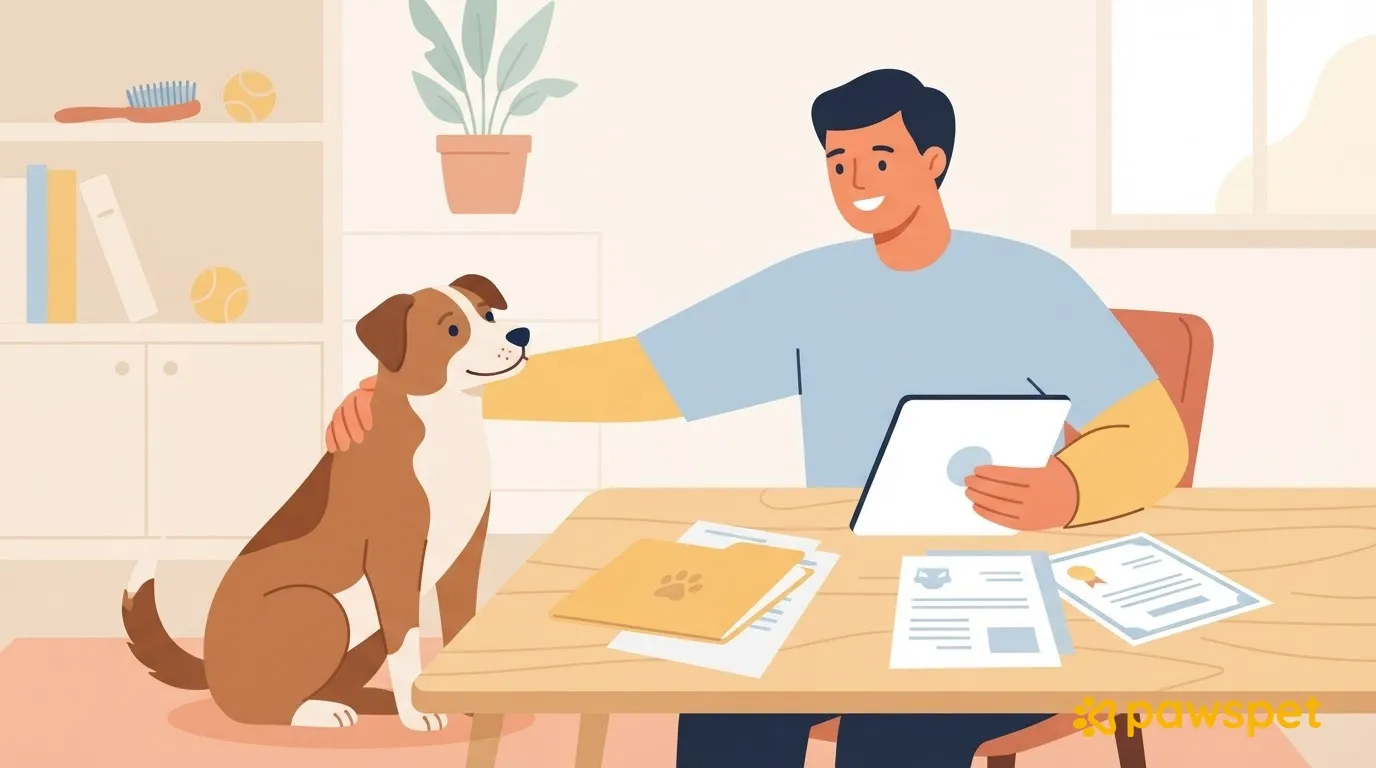
Lege den Hund mit „Tier hinzufügen“ an und lade die Unterlagen im Abschnitt „Dokumente“ hoch, indem du den passenden Typ auswählst. Übernimm anschließend Impfungen und Besuche aus Befunden mit „Befund mit KI analysieren“ und überprüfe jeden Eintrag, bevor du ihn speicherst (oder trage ihn manuell ein). Mit „Empfohlen“ siehst du, was noch fehlt. Die App organisiert die Informationen: Sie ersetzt weder den Tierarzt noch aktualisiert sie das Hunderegister.
Bevor du beginnst: die Mappe und zwei besondere Fälle
Sortiere die Unterlagen in drei Gruppen: Identität und Adoption (Formular, Mikrochipregistrierung), Gesundheit (Impfpass, Impfbescheinigungen, Befunde, Therapien) und Fotos. Bitte das Tierheim möglichst vor der Abholung um Kopien der Unterlagen; fotografiere jede Seite bei gutem Licht oder halte die PDF-Dateien bereit. Befunde gehören in den Bereich „Gesundheit“, nicht zu den Dokumenten.
In zwei Fällen fängst du nicht bei null an:
- Adoption über eine Anzeige auf PawsPet. Nach dem abgeschlossenen „Eigentümerwechsel“ erscheint der Hund bereits mit seinem Gesundheitsverlauf bei deinen Tieren. Lege ihn nicht noch einmal an.
- Einladung von PawsPet Business. Wenn das Tierheim oder der Tierarzt PawsPet Business nutzt und dir einen Einladungslink schickt, wählst du für jedes vorgeschlagene Tier „Neu erstellen“ (mit den bereits eingegebenen Daten), „Verknüpfen“ (wenn die App einen bereits registrierten Hund erkennt) oder „Überspringen“. Das Kontrollkästchen, mit dem die anderen das Gesundheitsprofil sehen können, bleibt deaktiviert, bis du es selbst aktivierst.
Hundeprofil anlegen
Registerkarte „Tiere“ » Schaltfläche „+“: Es öffnet sich ein Ablauf mit fünf Schritten.
Identität
Ein Foto ist optional; Name und Geburtsdatum sind Pflichtangaben. Das Datum darf weder in der Zukunft noch vor 1990 liegen. Wenn das Tierheim nur ein geschätztes Alter angibt, verwende das in den Unterlagen angegebene oder ein ungefähres Datum. Zur Erinnerung kannst du in den „Notizen“ des Adoptionsdokuments vermerken, dass es sich um eine Schätzung handelt.
Tierart
Wähle „Hund“ und eine oder mehrere Rassen: Bei mehr als einer erscheint „Mischling“. Wenn du ein Foto hochgeladen hast, wird ein Vorschlag für Tierart und Rasse nur angezeigt, wenn KI-Funktionen aktiviert sind und noch Kontingent verfügbar ist. Der Vorschlag lässt sich bearbeiten und ist bei einem Mischling keine Rassebestimmung.
Angaben
Das Geschlecht ist eine Pflichtangabe. Gib an, ob der Hund kastriert ist (mit Datum, falls bekannt), welche Farbe er hat und ob es besondere Merkmale gibt.
Details
„Impfpass“ (Nummer des Impfpasses) und „Mikrochip“ sind optional, aber trage sie ein, wenn du die Angaben hast.
Dokumente
Nach dem Speichern erscheint „Hast du Dokumente zum Hochladen?“: Tippe auf „Dokument hinzufügen“ oder „Jetzt nicht“.
Dokumente mit dem passenden Typ hochladen
Profil „Angaben“ » Abschnitt „Dokumente“ » „Alle anzeigen“ » Schaltfläche „+“ „Dokument hinzufügen“. Wähle im Menü „Typ“ „Adoption“ (das Formular), „Impfpass“ oder „Mikrochipregistrierung“; für andere Unterlagen „Bescheinigung“ oder „Sonstiges“. Verwende „Reisepass“ nur, wenn ein solcher vorhanden ist: Pro Tier ist nur ein Reisepass zulässig.
Fülle „Titel“ (außer beim Reisepass Pflichtfeld), „Nummer“, „Ausgestellt von“, Ausstellungs- und Ablaufdatum sowie „Notizen“ aus. Unter „Anhänge“ kannst du PDF, JPG, JPEG, PNG, HEIC oder WEBP hochladen. Die Reihenfolge der Anhänge entspricht der Seitenreihenfolge; du kannst sie mit den Pfeilen ändern. Ablauf-Erinnerungen erscheinen nur, wenn du ein Ablaufdatum festgelegt hast.
Impfungen, Besuche und Untersuchungen aus Befunden übernehmen
Profil „Gesundheit“ » „+“ » „Befund mit KI analysieren“ (eine aktive Internetverbindung und aktivierte KI-Funktionen sind erforderlich).
- Befunde. Füge mit „Datei auswählen“ oder „Kamera“ 1 bis 5 Dateien hinzu (PDF, JPG oder PNG, jeweils bis zu 20 MB) und tippe dann auf „Mit KI analysieren“.
- Analyse. Jede Datei wird nacheinander gelesen. Wenn die Analyse einer Datei fehlschlägt, kannst du nur diese Datei erneut versuchen.
- Überprüfung. Die gefundenen Daten sind bereits ausgewählt. Entferne die Auswahl bei falschen Einträgen. Korrigiere Name und Datum direkt und ergänze die Angaben, bei denen „Zu überprüfen“ oder „Datum einzutragen“ erscheint. Tippe anschließend auf „N Daten erstellen“.
- Zusammenfassung. Hier werden die erstellten Einträge aufgelistet.
Wenn im Befund ein anderes Tier genannt wird, erscheint ein rein informativer Hinweis. Das kann passieren, wenn das Tierheim den Hund unter einem anderen Namen geführt hat.
Achtung: Die Analyse verbraucht KI-Credits. Wenn du während der „Überprüfung“ die Ansicht verlässt, gehen die extrahierten Daten verloren. Wenn KI-Funktionen aktiviert sind, werden die Tierdaten an KI-Dienste von Drittanbietern übermittelt (Informationen dazu findest du unter Registerkarte „Profil“ » „KI-Funktionen“).
Impfungen und laufende Therapien überprüfen
Überprüfe für jede Impfung „Impfstoffname“, „Verabreichungsdatum“ (erste Dosis), die weiteren Dosen, die du über „Dosis hinzufügen“ einträgst, sowie „Ablaufdatum / Gültigkeit“. Zum Bearbeiten öffnest du den Eintrag im Feld „Impfungen“ oder im „Verlauf“ und wählst im Menü ⋮ » „Bearbeiten“. Mit „Erinnerung festlegen“ fügst du eine Push-Erinnerung zum Ablauf hinzu.
Um eine vom Tierheim angegebene Therapie einzutragen, öffne „Ernährung, Therapien und Behandlungen“ » „Hinzufügen“, wähle „Therapie“ und trage die „Menge“ so ein, wie sie auf der Verordnung steht. Aktiviere „Wiederkehrend“, wenn die Therapie wiederholt wird. Bei Fragen zu Medikamenten oder Dosierungen wende dich an den Tierarzt.
Allergien, Gewicht und was noch fehlt
Bekannte Allergien. Profil „Gesundheit“ » „Allergien und Unverträglichkeiten“ » „Hinzufügen“: Wähle Allergene aus der Liste aus oder verwende „Weitere Allergie hinzufügen“, stelle die Regler „Allergie“ und „Unverträglichkeit“ ein und tippe auf „Speichern“.
Gewicht. Profil „Messungen“ » „+“ (oder „Hinzufügen“): Gib das vom Tierheim angegebene oder beim ersten Besuch gemessene Gewicht in kg ein. Die App speichert eine Messung pro Tag. Wenn du oben auf das Datum tippst, kannst du ein früheres Datum auswählen.
Was noch fehlt. Im Profil schlägt der Bereich „Empfohlen“ unter dem Namen Angaben vor, die noch ergänzt werden sollten, zum Beispiel Mikrochip, grundlegende Impfungen, Dokumente oder Gewicht. Der Fortschrittsring zeigt den erreichten Prozentsatz an. Das sind Hinweise zur Vollständigkeit, keine klinischen Empfehlungen.
Wer die Daten sehen kann und was du zum ersten Besuch mitbringst
Um ein Familienmitglied einzubeziehen, füge es als mitwirkende Person hinzu: Registerkarte „Tiere“ » Hund » Menü ⋮ » „Mitwirkende“ » „Mitwirkende Person hinzufügen“. Die Person benötigt ein PawsPet-Konto. Du legst für jeden Bereich die Berechtigungen „Ansehen“ und „Bearbeiten“ fest. Mitwirkende können Dokumente und Reisepass nicht sehen.
Nimm dir am Abend der Abholung etwa zwanzig Minuten Zeit für das Profil und bringe das Profil sowie die Originalunterlagen zum Tierarzt mit.
FAQ
Kann ich das Profil vor der Abholung anlegen?
Ja, wenn du Name, Geburtsdatum, Tierart und Geschlecht kennst: Das sind die Pflichtangaben. Foto, Mikrochip und Impfpass sind optional, und Dokumente kannst du später hinzufügen.
Was, wenn ich keine künstliche Intelligenz verwenden möchte?
Trage Impfungen, Besuche und Untersuchungen manuell über die Schaltfläche „+“ im Profil „Gesundheit“ ein und deaktiviere die KI-Funktionen unter Registerkarte „Profil“ » „KI-Funktionen“: Mit dem Schalter werden alle Funktionen deaktiviert.