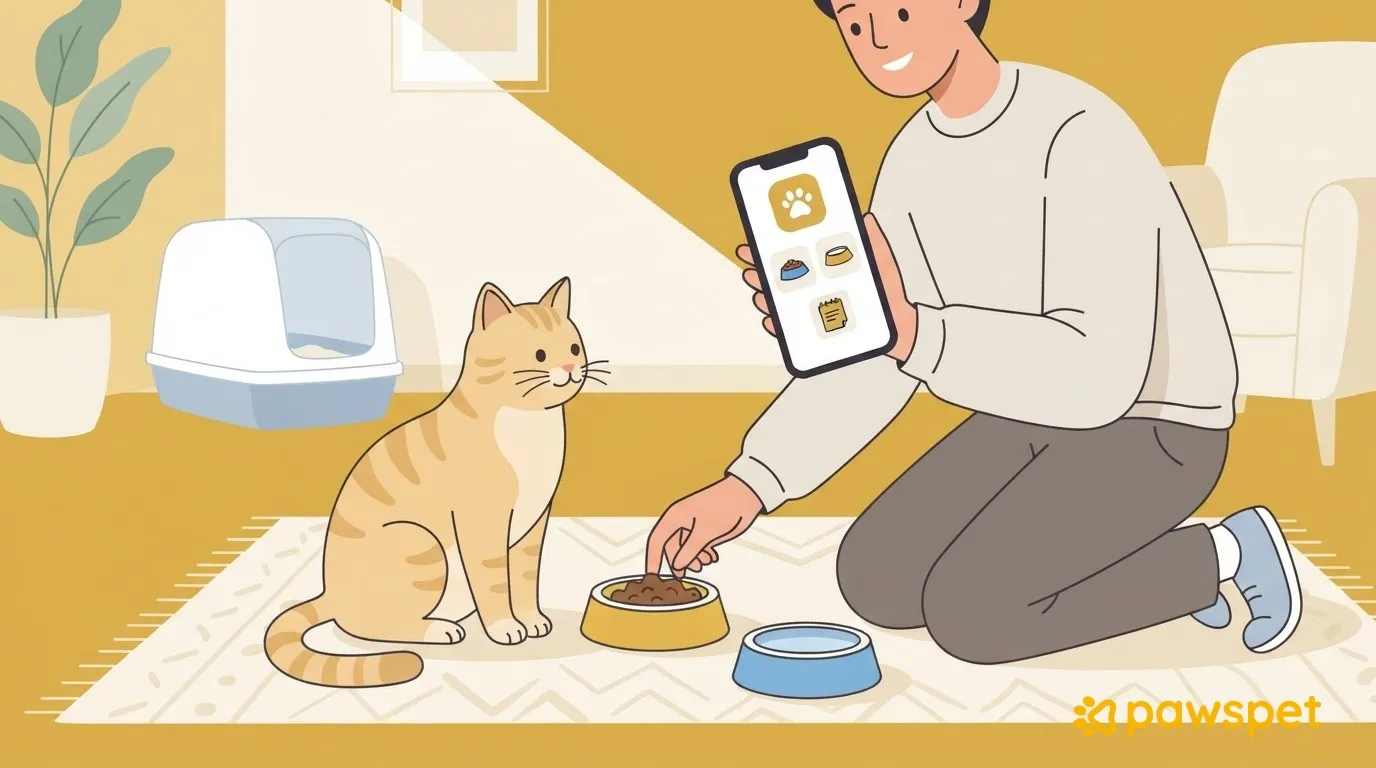
Mit der PawsPet-App für Tierhalter kannst du die ersten Wochen mit deiner frisch adoptierten erwachsenen Katze organisieren: den Futterplan aus dem Tierheim mit abhakbaren Erinnerungen, wiederkehrende Aktivitäten für Katzenklo, Wasser und Spiel, Notizen zu Fortschritten und, wenn möglich, das Gewicht. Die Erinnerungen helfen den Menschen im Haushalt bei der Organisation – die Katze behält ihren eigenen Rhythmus, deshalb kannst du einzelne Einträge überspringen. Die Abschnitte folgen der Reihenfolge, in der du am besten alles einrichtest, vom Tierprofil bis zu den Benachrichtigungen.
Bevor du beginnst: das Profil der Katze
Falls du es noch nicht erstellt hast, fängst du hier an:
- Tippe im Tab „Tiere“ unten rechts auf die Schaltfläche „+“: Es öffnet sich ein Formular mit fünf Schritten: „Identität“, „Art“, „Stammdaten“, „Details“ und „Dokumente“.
- Gib unter „Identität“ den Namen ein und wähle das Geburtsdatum aus. Es ist erforderlich: Wenn dir das Tierheim ein geschätztes Alter genannt hat, gib ein dazu passendes Datum an. Ein Foto ist optional: Mit „Foto überspringen“ musst du keiner Katze nachjagen, die sich versteckt. Später kannst du es über das Menü ⋮ des Profils mit „Bilder bearbeiten“ hinzufügen.
- Wähle unter „Art“ „Katze“. Gib unter „Stammdaten“ das Geschlecht an; es ist erforderlich. Wenn du die Angaben kennst, kannst du außerdem die Kastration/Sterilisation und das entsprechende Datum eintragen.
- Unter „Details“ kannst du den Mikrochip eintragen.
- Wähle nach dem Speichern „Dokument hinzufügen“, um die bereits vorhandenen Dokumente gleich hochzuladen, oder „Nicht jetzt“.
Mahlzeiten: den Futterplan aus dem Tierheim als wiederkehrend erfassen
- Öffne im Tab „Tiere“ das Profil der Katze, gehe zum Tab „Gesundheit“ und tippe im Feld „Futter, Therapien und Behandlungen“ auf „Hinzufügen“.
- Wähle oben im Auswahlmenü „Futter“.
- Fülle die Felder „Name“ und „Menge“ aus. Die Menge ist erforderlich: Übernimm die Angabe des Tierheims oder des Tierarztes. Wenn du sie nicht hast, frage dort nach, statt sie zu schätzen.
- Aktiviere „Wiederkehrend“: Stelle unter „Wie oft soll es verabreicht werden?“ den Rhythmus und die Uhrzeit der Mahlzeiten ein.
- Aktiviere „Erinnerungen in Aktivitäten erstellen“.
- Wenn du auch eine Push-Benachrichtigung möchtest, tippe auf „Benachrichtigung einstellen“.
- Speichere.
Im Tab „Aktivitäten“ wird jede geplante Mahlzeit mit einem Kreis zum Abhaken und der Schaltfläche „Überspringen“ angezeigt. Wenn eine Erinnerung bereits fällig war, als du sie zum ersten Mal siehst, und sie nicht abgehakt ist, betrachtet die App sie als übersprungen, damit sie nicht in der Aufgabenliste stehen bleibt.
Um den Appetit zu notieren, öffne den Futtereintrag über „Verlauf“ im Tab „Gesundheit“, scrolle zu „Aktualisierungen“, tippe auf „Neu“ und gib Datum und Notiz ein. Wenn der Tierarzt eine Futterumstellung empfiehlt, öffne den Eintrag, tippe oben rechts auf ⋮ und wähle „Bearbeiten“.
Katzenklo, Wasser und Spiel als wiederkehrende Aktivitäten
Erstelle für jede Routine eine Aktivität:
- Tippe im Tab „Aktivitäten“ unten rechts auf die gelbe Schaltfläche „+“.
- Gib einen „Namen“ ein, zum Beispiel „Katzenklo reinigen“ oder „Frisches Wasser“.
- Tippe auf „Aktivitätstyp auswählen“ (erforderlich): Wähle für das Katzenklo „Hygiene“ » „Hygiene und Pflege“; für Wasser und Näpfe „Allgemein“ » „Fütterung und Zubehör“; für das Spielen „Allgemein“ » „Sozialisierung“ oder „Freies Spielen und Spaziergänge“.
- Wähle unter „Tiere“ die Katze aus.
- Tippe auf „Wiederholen“ und wähle „N-mal täglich“ (bis zu sechs Uhrzeiten mit „Uhrzeit hinzufügen“) oder „Alle N Tage“. Lege unter „Dauer“ fest, wie lange die Wiederholung gelten soll („für immer“, „Für eine bestimmte Anzahl von Wiederholungen“ oder „Bis zu einem Datum“), und tippe dann auf „Fertig“.
- Tippe neben der Glocke auf „Einstellen“, aktiviere den Schalter, wähle eine Benachrichtigung (zum Beispiel „10 Minuten vorher“) und bestätige.
- Tippe auf „Speichern“.
Um einen Eintrag abzuhaken – auch eine Mahlzeit –, tippe auf den Kreis links neben der Zeile oder öffne den Eintrag und wähle „Abschließen“. Wenn die Katze noch nicht spielen möchte, tippe in der Zeile auf „Überspringen“ und bestätige. Bei den Standardfiltern werden übersprungene Aktivitäten nicht angezeigt. Um sie wiederzufinden, öffne den Filter „Status“ und wähle „Übersprungen“. Auf der Startseite zeigt der Bereich „Heute zu erledigen“ mit der Uhrzeit die heutigen Aktivitäten an, die noch nicht abgeschlossen sind.
Fortschritte und Gewicht notieren
Erstelle für Fortschritte eine einmalige Aktivität ohne Wiederholung und füge die Notizen des Tages hinzu:
- Tippe im Tab „Aktivitäten“ auf „+“ und wähle als Typ „Allgemein“ » „Verhaltensbeobachtung“.
- Wähle unter „Tiere“ die Katze aus und schreibe in das Feld „Notizen“, was du beobachtet hast, zum Beispiel: „Sie kam aus ihrem Versteck, während ich saß.“
- Tippe auf „Speichern“.
Um die Notizen noch einmal zu lesen, öffne das Menü ☰, wähle „Liste“, stelle den Filter „Kategorie“ auf „Verhaltensbeobachtung“, bestätige mit „Fertig“ und tippe auf einen Eintrag: In der Detailansicht findest du die „Notizen“.
Um das Gewicht einzutragen, öffne das Profil der Katze, gehe zum Tab „Messungen“ und tippe auf „+“ (oder auf „Hinzufügen“, wenn die Liste leer ist). Gib das Gewicht in kg ein, auch mit Dezimalstellen, und speichere. Die App speichert eine Messung pro Tag. Wenn du denselben Tag erneut öffnest, aktualisierst du also den bereits erfassten Wert. Trage den bei einem Termin gemessenen Wert ein oder miss das Gewicht, wenn die Katze sich ohne Zwang handhaben lässt.
Erfasse nach der ersten tierärztlichen Untersuchung den Besuch: Tab „Gesundheit“ » „+“ » „Tierarztbesuch“. Gib die Besuchsart, das Datum und „Durchgeführt von“ an („Diagnose“ und „Verschreibungen“ sind optional) und speichere.
Die „Aktualisierungen“ des Futtereintrags und diese Notizen helfen dir, dem Tierheim und dem Tierarzt den Verlauf zu schildern, sind aber keine klinische Einschätzung: Wende dich bei Symptomen oder plötzlichen Veränderungen an den Tierarzt.
Wenn sich mehrere Personen um die Katze kümmern
So kannst du die Menschen in deinem Haushalt einbeziehen:
- Öffne das Profil der Katze, tippe oben rechts auf ⋮ und dann auf „Mitwirkende“ und „Mitwirkende hinzufügen“.
- Suche nach Name oder E-Mail-Adresse (die Suche beginnt ab 4 Zeichen) und wähle die Person aus: Es werden nur bereits registrierte PawsPet-Konten angezeigt.
- Lege die Berechtigungen für „Aktivitäten“ und „Gesundheit“ fest: Mit „Bearbeiten“ bei „Aktivitäten“ kann die neue mitwirkende Person Aktivitäten erfassen. Für „Gesundheit“ erhält sie zunächst die Berechtigung „Anzeigen“.
- Bestätige mit „Mitwirkende hinzufügen“.
Die im Profil hochgeladenen Dokumente sind für Mitwirkende nicht sichtbar, unabhängig davon, welche Berechtigungen du gewährst.
Prüfen, ob die Erinnerungen ankommen
Dein Smartphone fragt dich direkt nach der ersten Anmeldung, ob es Benachrichtigungen zulassen soll. Wenn du das abgelehnt hast, aktiviere sie in den Einstellungen des Smartphones erneut: Die App fragt nicht von selbst ein zweites Mal danach. Öffne anschließend den Tab „Profil“ » „Benachrichtigungen“ und prüfe, ob für „Aktivitäten“ die „Push-Benachrichtigungen“ aktiviert sind (standardmäßig sind sie aktiviert). Wenn du etwas änderst, tippe auf „Speichern“.
Richte zunächst den Futterplan und die Reinigung des Katzenklos für heute ein. Füge Wasser, Spiel und Notizen nur hinzu, wenn du sie brauchst. Passe nach einer Woche an, was du nicht verwendest, oder lösche es: den Futtereintrag über das Menü ⋮ in seinen Details, Aktivitäten mit „Bearbeiten“ oder „Löschen“. Um eine wiederkehrende Aktivität vollständig zu entfernen, wähle „Die gesamte Serie“: „Nur diesen Eintrag“ markiert sie lediglich als übersprungen.